要素生成
要素(Element)を生成します。
メインメニューにて モデル > 要素 > 生成
ツリー メニューの メニュー タブから モデリング > 要素 > 生成
アイコンメニューにて  要素生成 をクリック
ショートカットキー : [Alt]+1
要素生成とし、右側の「…」をクリックすると、要素テーブルが表示されます。
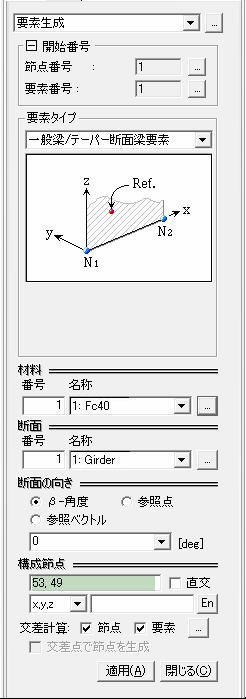
 開始節点番号
新規に生成する節点番号を指定します。デフォルトは、現在までに使用されている節点番号+1として自動設定されます。自動設定を変更する場合には、「 」をクリックして節点番号の指定を行います。
開始要素番号
機能は、上記の開始節点番号と同じです。
要素タイプ
用いる要素タイプを指定します。 要素タイプは、トラス要素、引張専用要素、圧縮専用要素、梁要素、板要素、平面応力要素、平面ひずみ要素、軸対称要素、ソリッド要素です。
・引張専用要素は、トラスの場合は許容圧縮力、フックの場合はフック長さ、ケーブルの場合は無応力長またはケーブルでの引張力を入力します。
・圧縮専用要素は、トラスの場合は許容引張力、ギャップの場合はギャップ距離を入力します。
Lu :長さ比(Lu/L)を利用して要素の剛性や引張力を間接的に調整することができます。例えば、Lu/L>1の場合はケーブル要素が垂れた状態なので剛性が減少し、Lu/L<1の場合は無応力長が要素長より小さいことなので引張力を導入したのと同じ効果を発揮します。(Lu:ケーブルの無応力長、L:要素長)
Pretension : ケーブルに導入された張力を直接に入力します。
Horizontal : 水平張力を入力するとケーブルに導入される張力を自動的に計算します。懸垂線モデルのケーブル張力入力時、便利に用いることができます。
Compression only/Gap : 圧縮専用要素
Compression-only Trussの場合、許容される最小引張力(Allow. Tens.)の追加入力
Gapの場合、Gap Distanceの追加入力
Trussの場合、繰り返し解析を行う時に許容される引張力の追加
Note
トラス要素の利用及び注意事項
・一般梁/テーパー断面梁要素
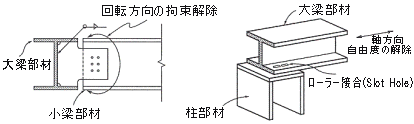
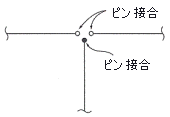
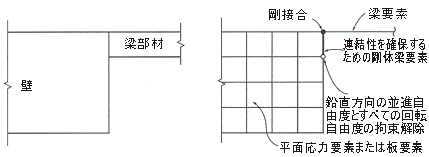
・板要素
厚板:厚い板要素
薄板:薄い板要素
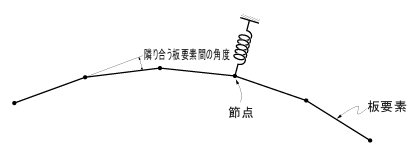
面内回転自由度を含む:法線方向の自由度の考慮可否を選択
Note
・平面応力要素
Note
平面応力要素の利用及び注意事項
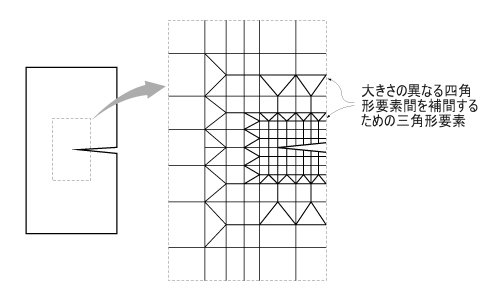
・平面ひずみ要素
Note
2次元平面ひずみ要素の利用及び注意事項
・軸対称要素
Note
2次元軸対称要素の利用及び注意事項
・ソリッド要素
Note
ソリッド要素の利用及び注意事項
材料
材料番号を入力します。材料データがあらかじめ入力されている場合には、材料の名前を選択します。
番号:番号を直接入力またはマウスで既存の要素を指定して材料番号を入力します。
名称:材料の名前を選択します。
材料データを新規に入力する場合や照会または修正が必要な場合には、 をクリックします。材料データの入力は要素の入力前後に関係なく、どの段階でも可能です。
断面
断面番号を入力します。断面データがあらかじめ入力されている場合には、断面の名前を選択します。
番号:番号を直接入力またはマウスで既存の要素を指定して断面番号を入力します。
名称:断面の名前を選択します。
断面データを新規に入力する場合や照会または修正が必要な場合には、 をクリックします。断面データ(厚さデータ)の入力は要素の入力前後に関係なく、どの段階でも可能です。
断面の向き
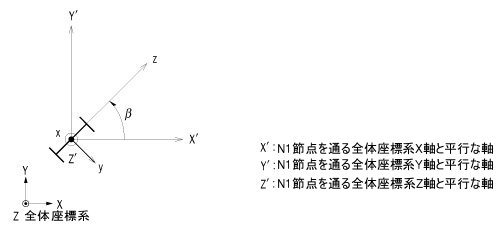
要素が線要素(トラス、梁)のである場合、断面の要素座標系x軸の配置方向を指定するためのβ-角度、参照ポイントの座標を入力します。
β-角度を用いる場合、すべての線要素のN1節点からN2節点まで進行する方向が要素座標系x軸になります。
Note
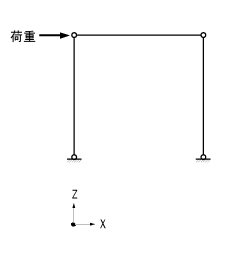
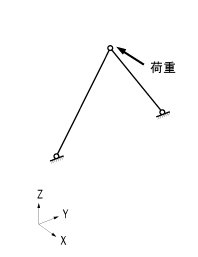
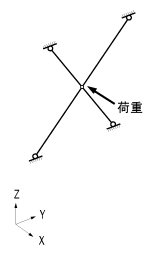
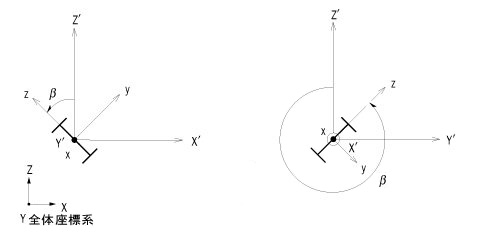
線要素の要素座標系x軸が全体座標系Z軸と平行であれば、β-角度は全体座標系X軸と要素座標系z軸が成す角度になります。角度の符号は要素座標系x軸を回転軸とする右手法則に従います。そして、要素座標系x軸が全体座標系Z軸と要素座標系x-z平面と成す鉛直角度になります。(以下の図を参照してください)
Note
構成節点
要素タイプごとに用意された案内図に従って要素を構成する一連の節点番号(N1, N2,…)を入力します。節点番号の入力方法は、次のように2つあります。
1.構成節点の入力ボックスに、節点番号を直接入力します。
2.マウスで、構成節点の入力ボックスをクリックし、背景が緑色に変わればモデルウィンドウ画面で、希望する位置を順次に指定して要素を入力します。
マウスで指定した位置に節点がなければ新規に生成されます。点グリッド(または線グリッド)及びグリッドスナップ, 節点スナップ, 要素スナップ機能を利用すると便利です。直交オプションを指定すると、最初に指定された位置での座標系(ユーザー座標系または全体座標系)の座標軸と平行な方向だけがスナップされます。
3.座標値や相対距離及び要素長さと角度を入力して、要素を構成する次の点の位置を指定します。
x, y, z:要素を構成する点の座標値を入力した後、キーボードのEnterキーを押すか、または 「En」をクリックします。
dx, dy, dz:基準点からの相対距離を入力した後、キーボードのEnterキーを押すか、または 「En」をクリックします。'@'を使う場合には、指定 された入力方法(x, y, z/dx, dy, dz/ l, theta)とは無関係に相対距離として適用されます。(適用例:'dx, dy, dz'の '10, 20, 10' => '@10, 20, 10')
l, theta:基準点からの距離と現在の座標系x軸との角度を入力した後、キーボードのEnterキーを押すか、または 「En」をクリックします。'@'と'<'を使う場合には、指定された入力方法(x, y, z/dx, dy, dz/ l, theta)とは無関係に適用されます。(適用例:'l,theta'の'10, 15 =>'@10<15')
Note
基準点は最初に現在の座標系の原点に設定されます。そして使用中には、最後に指定された点が基準点になります。基準点の位置を確認する場合は、入力方法の選択とは無関係に入力ボックスに'@0'を入力した後、キーボードのEnterキーを押します。
交差計算
節点を選択した場合:要素上に既存の節点があれば、その節点位置で要素が分割されます。要素タイプとは無関係に適用されます。
要素を選択した場合:生成される線要素と既存の線要素が互いに交差するとき、その交差点で節点が自動生成され、線要素が2つに分割されます。
交差点で節点生成を選択した場合、板要素及びソリッド要素の生成時に内部の節点がなくても、外周の節点と交差する位置に節点を生成し、板要素やソリッド要素を分割して生成します。
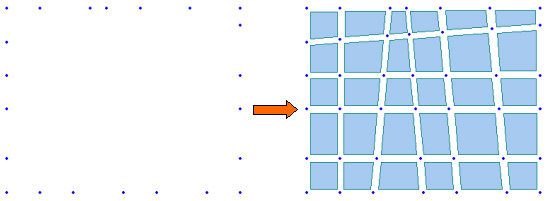
交差点で節点を生成の適用例