境界グループの定義
境界グループの生成や削除、グループの名称の修正を行います。特定の境界条件が入力された節点や要素に、境界グループとして名称を与える時使用します。
複雑なモデルで、施工段階や要素の用途、幾何学的特性などを考慮して、頻繁に選択される境界条件を持つ節点と要素を境界条件のグループに指定して名称を与えておくと、再度同じ選択をする時、名称を呼び出すだけで簡単に対象を選択したりアクティブにしたりできるようになります。主に、橋梁の施工段階解析で施工段階別のモデルに境界条件を定義する時に使われます。
それぞれの境界グループに境界条件を割り当てるためには、まず境界グループの定義でグループを定義します。次に、ツリーメニューのグループタブで、希望する境界条件を持つ節点と要素を選択して、ドラッグ・アンド・ドロップ方式で割り当てるか、境界条件の入力の時に境界グループ名を指定し、境界条件設定と同時にその境界条件をグループに割り当てます。
メインメニューから モデル > グループ > 境界グループの定義
ツリーメニューのメニュータブからモデリング > グループ > 境界グループの定義
ツリーメニューのグループ タブから境界グループのポップアップメニュー利用
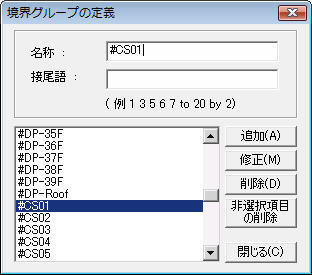
 名称
名称
新規に生成、修正または削除する境界条件のグループ名を入力します。
Note
midas Civilの橋梁ウィザード機能を利用して PSC ボックス橋梁をモデリングした場合、自動生成される境界条件グループ(Boundary Group)の名称は次のとおりです。
● 押出架設工法モデルウィザード
最終 : 完成系(Final System)の支持条件
臨時 : 製作場及び仮橋脚による支持条件
CSn-Dfmm : n番目セグメント、m番目下位の施工段階(ステップ)の支持条件(構造物が変形した後の状態の位置に設定)
CSn-Orgm : n番目セグメント、m番目下位の施工段階(ステップ)の支持条件(構造物が変形する前の状態の位置に設定)
CSn-OrgmP : 手延べ桁の先端が橋脚によって支持される直前状態の条件
(施工段階 CSn-mP 直後の段階でアクティブになり次の段階で非アクティブ)
Note
- 施工段階 CSn-mで mは n番目セグメントの圧出距離によって追加的に発生する下位の施工段階(ステップ)です。
- 施工段階 CSn-mPは手延べ桁の先端が橋脚によって支持される直前、すなわちカンチレバー長さが1番長くて不利な状態を反映するために追加的に生成される施工段階です。
● 張出架設工法ウィザード
支持 : 橋脚及び橋台の支持条件(施工段階 CS1でアクティブ)
弾性連結 : PSC ボックス橋と橋脚を連結する剛体連結条件(施工段階 CS1でアクティブ)
● 移動/固定支保工ウィザード
始点_ローラー : 始点側橋台のローラー支持条件(施工段階 CS01でアクティブ)
橋脚n_ローラー : n番目橋脚のローラー支持条件(施工段階 CSnでアクティブ)
橋脚m_固定 : ウィザードで固定支持位置と指定した m番目橋脚の固定支持条件(施工段階 CSmでアクティブ)
橋脚1_固定 : 施工段階が固定支持操件の橋脚位置(CSm)まで進行する前に1番目橋脚位置に設定される臨時固定支持条件
(施工段階 CS1でアクティブになり CSmで非アクティブ)
橋脚1_ローラー : 施工段階が固定支持条件の橋脚位置まで進行した後、臨時固定支持条件が設定された1番目橋脚にまた設定されるローラー支持条件(施工段階 CSmでアクティブ)
終点n_ローラー : 終点側橋台のローラー支持条件(最終施工段階直前の施工段階でアクティブ)
接尾語
境界条件のグループを生成する時、「名称+数字」といったグループ名に限って複数を同時に生成することができます。名称に付加する任意の数字をここで入力します。主に、橋梁の施工段階別の解析で、施工段階別モデルの境界条件を定義するための境界条件グループの生成に利用します。
 :入力された名前の境界条件グループを生成します。接尾語を適用した場合、定義した数字の数の分の境界条件グループが同時に生成されます。
 :リストから指定したグループの名前を修正します。
 :リストから指定したグループを削除します。
 :リストで選択されているグループ以外の、残りのグループをすべて削除します。リストでは、キーボードの[Ctrl]キーを利用して、様々なグループを同時に指定することができます。
 :境界グループの定義ダイアログボックスを終了します。
Note 1
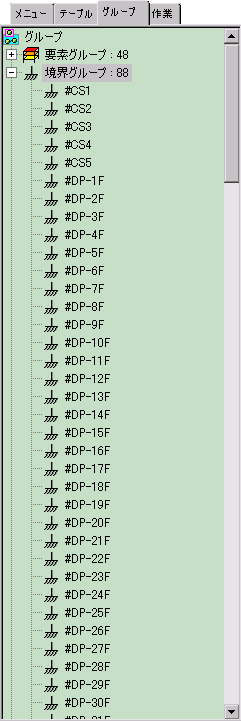
生成された境界条件のグループに、希望する境界条件が与えられている節点と要素を割り当てる時には、ツリーメニューのグループタブを利用します。
まず、選択機能を利用して、グループで割り当てる境界条件が与えられている節点と要素を選択します。次に、指定するグループ名をマウスでクリックしたまま、モデルウィンドウまでドラッグ&ドロップします。
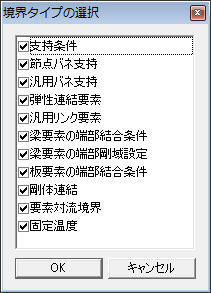
または、境界条件を入力する時、境界グループ名と境界条件を入力します。 をクリックすると、その時境界条件が入力された節点または要素が境界条件のグループに指定されます。
Note 2
1つの節点または要素に境界条件のグループを利用して、重複指定された境界条件は、解析時に累積して適用されます。