모델링 가이드 도구 모음
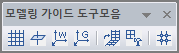
화면에 그리드를 나타내거나 감춥니다.
화면에 데이텀을 나타내거나 감춥니다.
WCS를 나타내거나 감춥니다. WCS (Work-plane Coordinate System)는 작업 평면의 좌표계를 의미합니다.
GCS를 나타내거나 감춥니다. GCS (Global Coordinate System)는 항상 고정되어있는 전체 좌표계입니다.
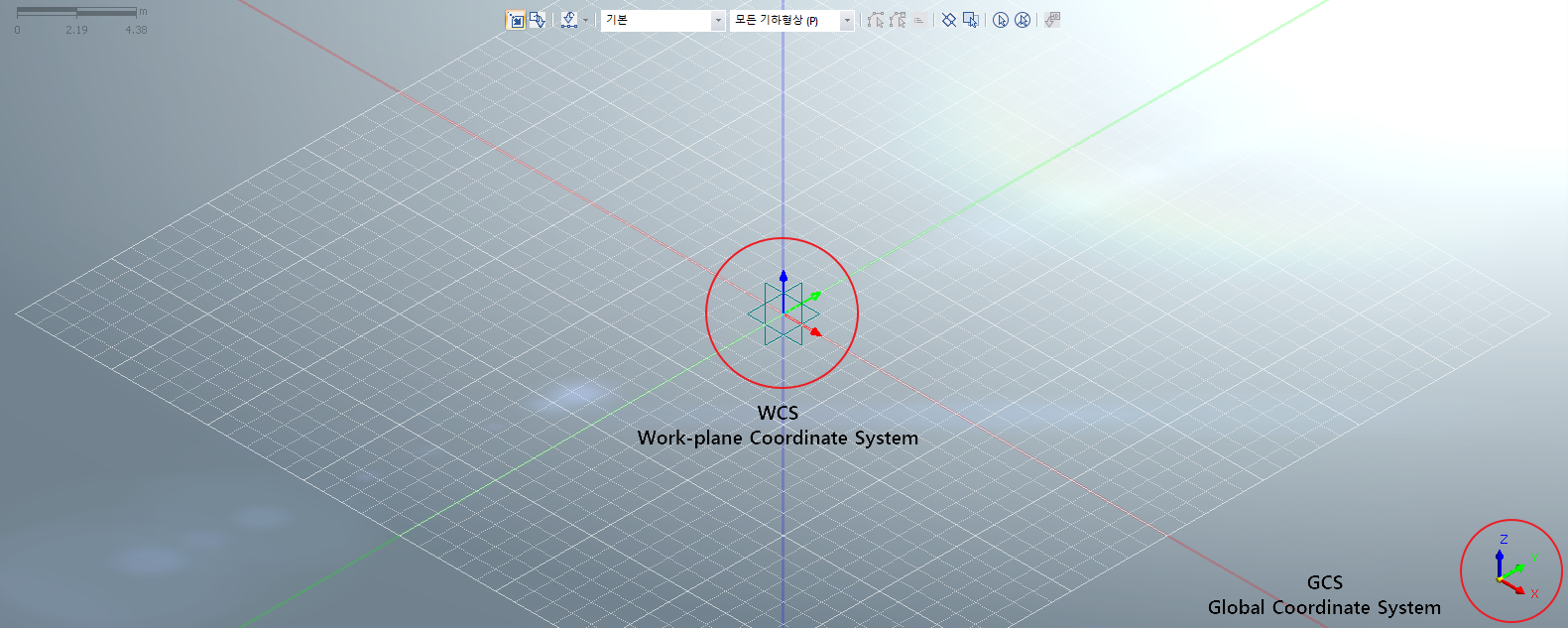
FEA NX에서 기본적으로 사용하는 좌표계는 전체 좌표계 (GCS), 작업 평면 좌표계 (WCS)가 있습니다. 전체 좌표계는 작업 시 항상 고정되어 있는 좌표축이며, 화면 우측하단부에 빨간색 (X축), 초록색 (Y축), 파란색 (Z축)의 화살표로 표시됩니다. 작업 평면 좌표계는 작업 평면과 함께 이동하는 좌표축으로 작업화면 가운데 화살표로 확인하실 수 있습니다. 작업평 면은 사용자가 임의로 형상의 위치를 옮겨 2차원 좌표를 입력하기 위한 면이므로, 작업 평면이 바뀜에 따라 작업 평면 좌표계도 바뀌게 됩니다. 공간 상에서 형상을 만들기 위해서는 3차원 절대 좌표가 필요하지만, 실제로는 모델의 길이와 같은 상대적인 좌표만 보유하고 있는 경우가 대부분입니다. 이런 경우 적절한 위치로 작업평면을 이동한 후, 2차원 좌표 정보를 입력하여 (작업 평면 좌표계 상 XY평면) 모델링을 수행하면 편리합니다. 기하 형상 추출 시 추출 방향이나 하중/경계조건을 입력하는 경우에는 전체 좌표계를 따르므로 이 점을 반드시 유의하시기 바랍니다.
<전체 좌표계 (GCS)와 작업 평면 좌표계 (WCS)>
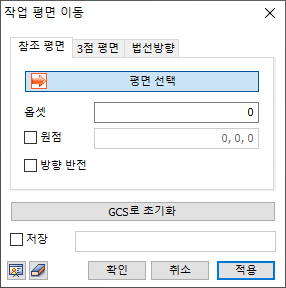
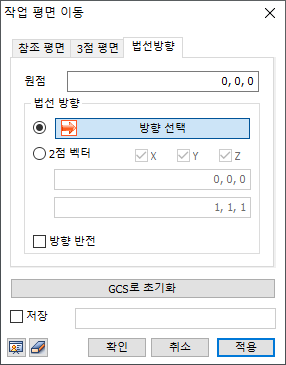
현재 작업 평면을 원하는 위치로 이동시킵니다. 작업 평면을 이동시키는 방법은 [참조 평면], [3점 평면], [법선 방향]에 의한 방법이 있습니다.
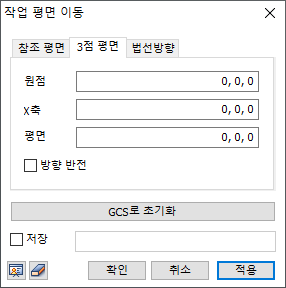
현재 작업 평면을 원하는 위치로 이동시킵니다. 작업 평면을 이동시키는 방법은 [참조 평면], [3점 평면], [법선 방향]에 의한 방법이 있습니다.
[방향 반전] 작업 평면에 수직 방향(작업 평면 좌표계의 z축 방향)을 바꿀 때 사용할 수 있습니다.
[GCS로 초기화] 초기 그리드 위치로 되돌아 갑니다.
[저장] [저장] 버튼을 체크하고 이름을 입력하면, 해당 이름으로 작업트리 > 작업평면 하부에 등록되어 편리하게 형상 작업을 수행할 수 있습니다.
사용자의
모델링 작업을 돕기 위한 그리드는 항상 작업 평면의 XY 평면 상에 위치합니다. 그리드를 사용하면
모델링 작업 시 그리드 스냅(
그리드 설정은 대상 모델의 치수와 사용자의 편의에 맞춰 설정하시면 됩니다.
사용자가 직접 점의 위치를 지정할 때에는 아래의 표와 같은 다양한 스냅 선택하여 사용할 수 있습니다.
End, Middle처럼 특정 Edge와 관련된 스냅을 사용할 때에는 대상 위치 (끝, 중앙)이 아니라 해당 스냅의 기준 Edge 위로 마우스를 위치시켜야 합니다. |





 )을
사용하여 마우스 클릭으로 원하는 위치를 편리하게 지정할 수 있으며, 화면 상에서 모델의 크기나 요소의
크기 등을 대략적으로 가늠하는데 도움이 됩니다.
)을
사용하여 마우스 클릭으로 원하는 위치를 편리하게 지정할 수 있으며, 화면 상에서 모델의 크기나 요소의
크기 등을 대략적으로 가늠하는데 도움이 됩니다. 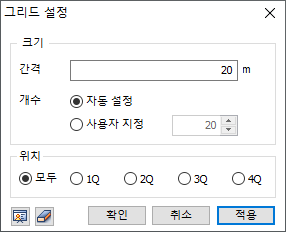

|