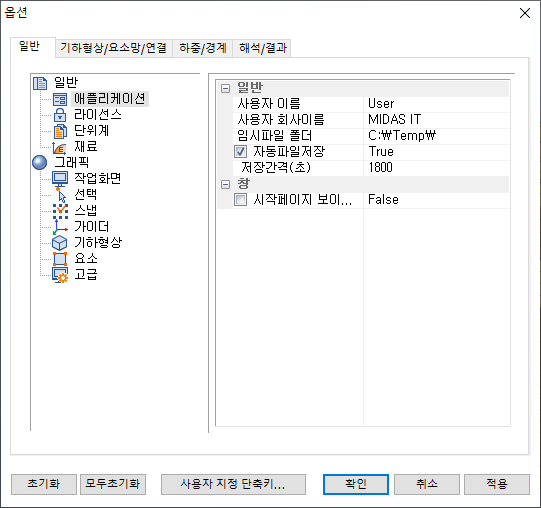
일반
[일반]
애플리케이션
: 사용자의 이름과 사용자 회사 이름, 임시파 일을 생성할 폴더 및 파일 저장
간격 등을 설정합니다. 라이선스
: 프로그램 라이선스 인증을 합니다. 독립형 라이선스 (USB 하드락) 방식과
웹인증 방식이 있습니다. 단위계
: 해석에 사용할 힘/길이/시간에 대한 단위계를 설정합니다. 우측 하단의 단위
변환기를 통해 해석 전이나 해석 이후에 변환할 수 있습니다.
[그래픽]
- 마우스 조작 방식은 사용화된 3D 캐드의
휠 조작 방식과 맞추어 사용할 수 있습니다.
- 랜더링 방식 중 부드러운 곡면 형상은 모델
형상의 원통형 곡면의 모서리 선 테슬레이션을 조절합니다. 레벨 1에서부터 레벨 5까지
조절할 수 있으며, 레벨 5로 갈수록 좀 더 고품질의 부드러운 곡면의 형상을 보여줍니다.
- 다이나믹 뷰 시 형상은 뷰를 회전시키는
동안 작업 윈도우 상에 표현되는 모델링의 형상에 관한 옵션을 조절합니다.
선택
: 모델의 파트에 해당하는 옵션을 지정합니다. 가이더
: 화면 가이더에 관한 옵션을 지정합니다. 기하형상
: 형상 종류 별 색상을 지정합니다. 요소
: 요소 종류 별 색상을 지정합니다. 고급
: 그래픽 설정에 관한 추가적인 옵션을 조절합니다. 그림자 사용 여부를 결정하며,
그림자의 어두운 정도를 조절합니다. 레벨 1에서부터 레벨 5까지 조절할 수
있으며, 레벨 5로 갈수록 어두운 정보를 보여줍니다.
기하형상/요소망/연결
[기하형상]
[요소망]
하중/경계 조건
[좌표계]
: 좌표계 심볼의 색상을 설정할 수 있습니다. 심볼 1, 심볼 2, 심볼 3은 각각
X축, Y축, Z축을 의미합니다.
[요소망]
: 절점과 요소 번호의 크기를 설정할 수 있습니다.
[정적하중]
: 정적하중 심볼의 색상 및 크기를 설정할 수 있습니다.
[동적하중]
: 동적하중 심볼의 색상 및 크기를 설정할 수 있습니다.
[구속조건]
: 구속조건 심볼의 색상을 설정할 수 있습니다.
해석/결과
[해석]
프로세서
개수 : 해석에 사용되는 CPU의 개수를 설정합니다. 듀얼코어 CPU의 경우
프로세서 개수를 2, 쿼드코어 CPU의 경우 프로세서 개수를 4로 입력하면
해석 속도가 빨라집니다. 요소
적용 공식 : 요소에 적용할 공식을 지정합니다. .
속도측면에서는 감차적분 (효율성) > 표준 (안정성) > 하이브리드
(정확성) 순으로 빠른 해를 얻을 수 있으며, 정확도 측면에서는 하이브리드
(정확성) > 감차적분 (효율성) > 표준 (안정성) 순으로 정확한
해를 얻을 수 있습니다. 연립방정식
해법 (구조) : 유한요소의 연립방정식 해법을 푸는 방식을 설정합니다. 자동으로
설정하는 경우 다중프론트, 조밀행렬, AMG (algebraic
multi-grid) 방법 중 하나를 프로그램이 자동으로 판단하여 사용합니다.
2D
요소 설정 (구조) : [곡면/접힌면 판정각도]는 인접한 쉘 요소 간의 수직방향
벡터의 사이각이 입력된 값보다 큰 경우 서로 다른 수직방향을 가진 요소라고
판단하여 결과를 계산합니다. 요소 크기가 곡률보다 상대적으로 커서 울퉁불퉁한
곡면요소망이 생성된 경우 이 값을 늘리면, 기하형상의 곡률이 반영된 부드러운
컨투어를 계산할 수 있습니다. .
[면 내 회전 자유도 고려]는 면 외 축에 대한 회전 (drilling 자유도)를
고려하여 면 내 변형의 강성을 계산하는 옵션입니다.
[결과]
일반
: 해석결과의 값이 매우 작아 0으로 간주하여도 상관없는 값을 입력합니다.
기본값으로 1e-12가 지정되어 있으며, 이 값 이하의 결과는 모두 0으로
간주됩니다. 컨투어
: 해석결과를 나타내는데 사용되는 컨투어의 여러가지 설정을 지정합니다. 벡터
: 결과항목 중 (V)로 표시되는 결과 항목들을 벡터를 이용하여 표시할 수
있습니다. 이 때 사용되는 벡터를 어떻게 표현할 것인지를 설정합니다. 변형형상
: 해석결과 중 변형형상을 확인할 때의 기본설정을 지정합니다. 결과없는
엔티티 : 해석결과를 표현할 때, 결과가 없는 대상을 어떻게 표현할 지를 설정합니다.
다이어그램
: 다이어그램에 대한 기본 설정을 지정합니다. 그래프
: 그래프 보이기 여부를 선택합니다. 애니메이션
: 애니메이션 이미지 종류 및 파일이 저장되는 위치를 설정합니다. 레전드
: 화면에 표시되는 결과 밴드의 개수는 배경 색상을 설정합니다.
사용자 지정 단축키
자주
사용되는 명령어들을 단축키로 설정하여 호출할 수 있습니다. |