床荷重の指定
任意の平面領域に、床荷重を梁要素または壁要素の上端に対して、線分布荷重及び中間集中荷重として入力します。
建築物のように床板の大きさと形状が各層で等しい場合に、床荷重を同時に複製すると、たいへん便利です。
任意平面上に作用する固定荷重、積載荷重(活荷重)、屋根荷重または積雪荷重などの分布圧力荷重を、各構造部材(梁または壁)ごとに分担する荷重(集中荷重または分布荷重)に置換する作業はたいへん煩雑です。このコマンドは、このような圧力荷重を、プログラム内で梁または壁が分担する荷重(集中荷重または分布荷重)を計算し、入力します。
床荷重が載荷される領域は、載荷面の境界線に位置する節点によって形成される閉領域として定義されます。載荷面は必ず平面でなければなりませんが、全体座標系の軸とは、平行でなくても構いません。
壁式アパート平面のように壁体線によって生成される床荷重載荷領域が閉区間ではない場合には、任意の仮想梁を生成して閉区間を形成した後床荷重を載荷します。
メインメニュー から 荷重 > 床荷重の指定
ツリーメニューの メニュー タブから 静的荷重 > 床荷重の指定
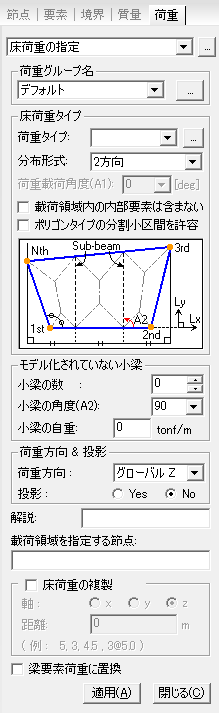
 荷重グループ名
入力した荷重データを含む荷重グループを選択します。グループ指定が不必要な場合は"デフォルト"を選択します。 荷重グループを追加生成または修正するためには  ボタンをクリックして"荷重グループの定義"ダイアログを呼び出します。
床荷重タイプ
荷重タイプ : 床荷重の定義 によって定義された床荷重の名前を選択します。
床荷重を新規に定義及び追加、または修正及び削除が必要な場合には右側の ボタンをクリックします。
分布形式
1方向 : 1方向スラブ
2方向 : 2方向スラブ
ポリゴンー図心:多角形を成す要素に床荷重の入力時図心を中心とした面積比率に載荷
ポリゴンー長さ:多角形を成す要素に床荷重の入力時要素の長さ比率に載荷
載荷領域内の内部要素は含まない : 荷重領域内の要素に荷重を載荷しない場合に用いられ、この機能はx-brace などの要素を荷重載荷要素に考慮しない時に用いると便利です。
ポリゴンタイプの分割小区間を許容 : 内角が180度以上である凹面多角形に床荷重を載荷する場合に用いられます。荷重タイプを2方向に選択してこのオプションをチェックすると凹面多角形である場合にも床荷重を載荷することができます。
Note
ディスプレイの荷重 >床荷重名を指定する場合、分割された領域線が表れます。
Note
ディスプレイオプションの表示色 >荷重 >床荷重面積で分割された領域に対する色の指定ができます。
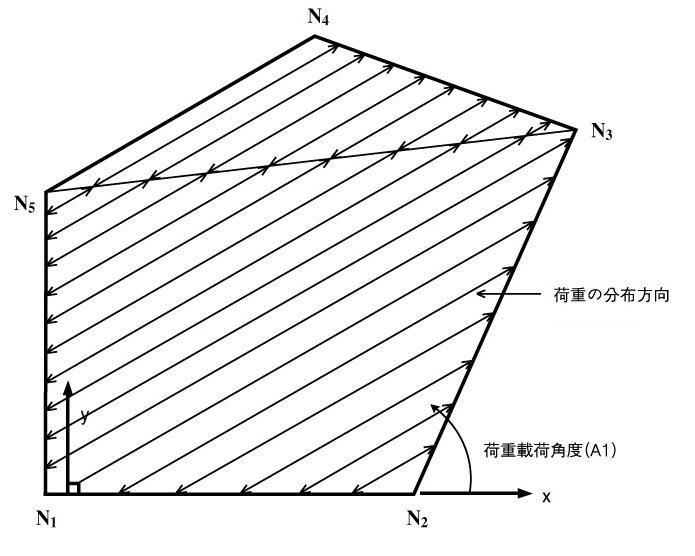
荷重載荷角度(A1) : 荷重を流す角度を指定します。
1方向スラブの場合にのみ有効であり、荷重の載荷領域を指定する時の1番目の節点から2番目の節点に向かう軸と荷重を流す方向とが成す角度を意味します。角度の符号体系は右手の法則に従い、載荷領域を指定する時に使用した各節点の指定順序によって決まる回転方向が正(+)の方向になります。(図2,3を参照)
モデル化されていない小梁
一般的な床組の場合、床板に載荷された荷重の大部分は、一旦、床板(RCスラブやデッキプレート)を通して小梁部材に伝逹した後、大梁部材(柱と直接、接合された水平部材)に伝逹されます。
小梁部材(大梁部材の間にかかる梁)は、床板から伝達された荷重を大梁部材に伝逹する役目を担うだけであり、大梁部材の挙動に影響を及ぼすことや、逆に大梁部材の剛性が小梁部材の挙動に影響を与えるといったようなことはありません。したがって、実務設計では小梁部材はモデル化せず、小梁部材から伝逹される鉛直荷重だけを集中荷重として大梁部材に入力する方法を主に採用します。
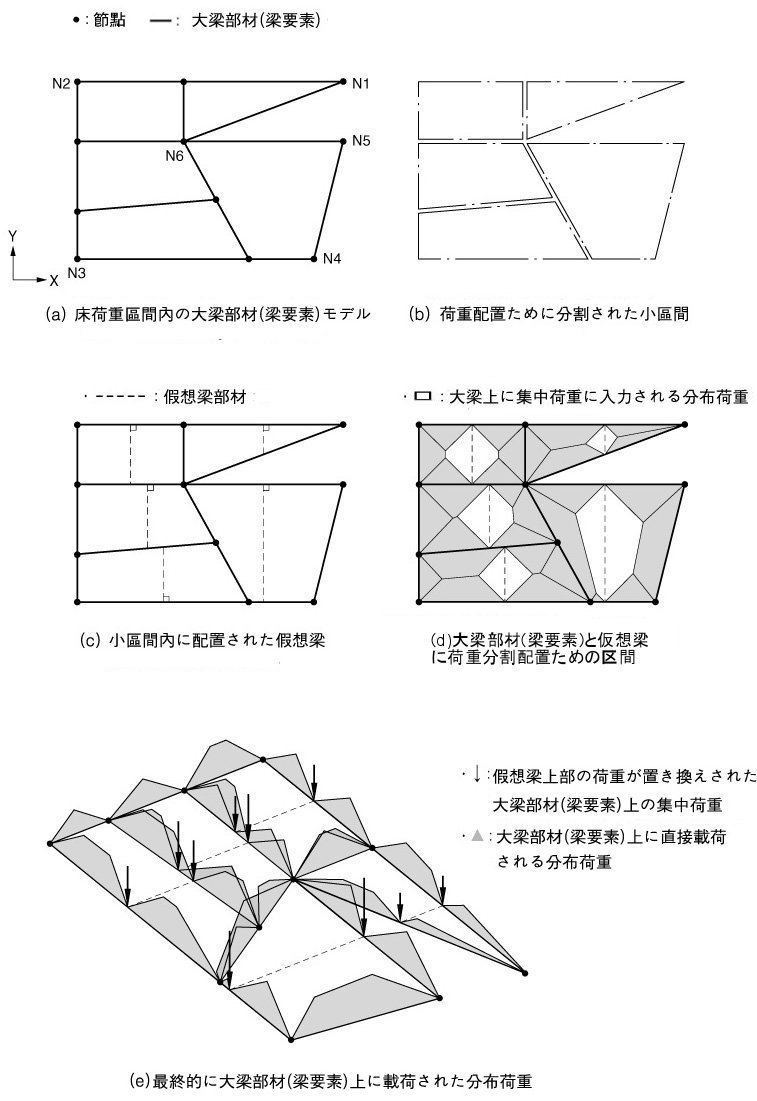
このように、midas Civilでは与えられた領域内(下記の説明を参照)に小梁部材の個数と配置方向のみを入力することで、小梁部材をモデル化しなくても、小梁部材から大梁部材または壁の上端に伝逹される荷重を自動で計算します。
ここで与えられた領域とは、与えられた荷重載荷領域(下記の'載荷領域を指定する節点'で、入力された各節点によって形成される閉区間)内に含まれた大梁部材や壁の上端または小梁部材(モデリングされた梁要素)によって、形成された最小単位の三角形または長方形領域を意味します。
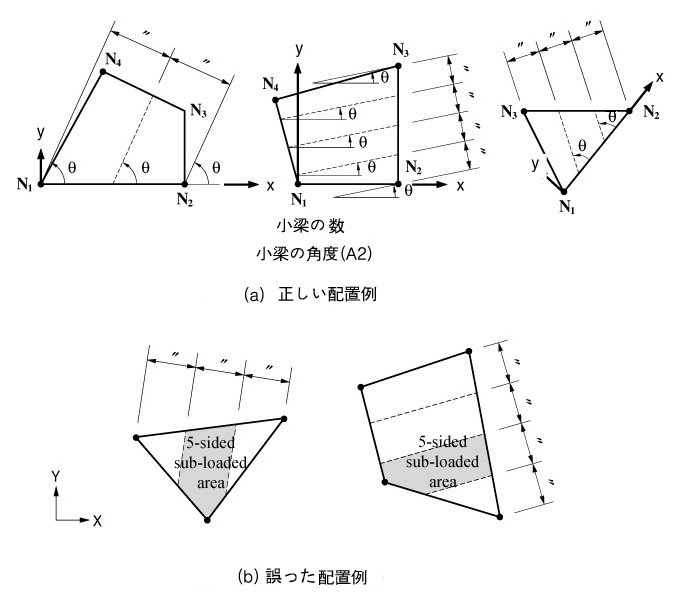
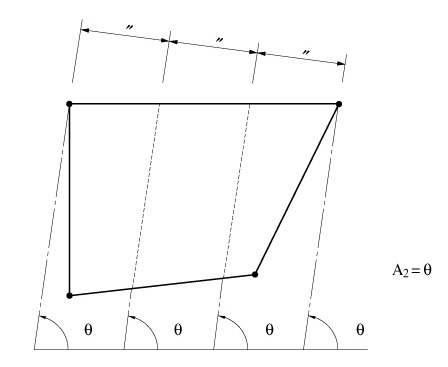
小梁の数 : 荷重載荷領域に配置される小梁部材の数(Note及び図4, 5参照)
小梁の角度(A2) : 小梁部材の配置角度(図4, 5参照)
小梁の自重 : 小梁部材の単位長さ当たり自重(荷重/長さ)
Note
小梁の自重は荷重の方向と関係なく無条件GZに作用されます。この時、小梁自重方向が荷重の方向と一致する場合は2つの荷重の合計強度が生成され、異なる場合にはそれぞれの荷重が生成されます。
荷重方向と投影
床荷重の作用方向と投影載荷の可否を指定します。
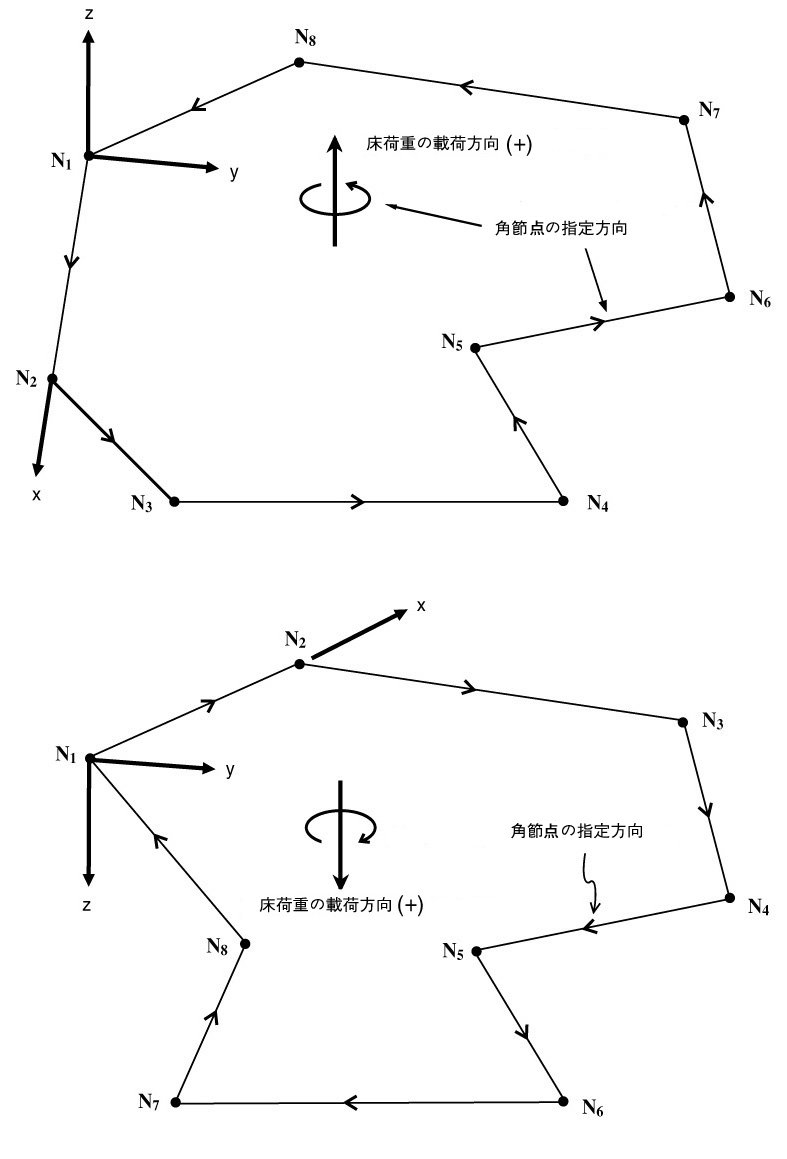
床板の座標系は、載荷領域を指定する時の1番目の節点から2番目の節点に向かう方向がx軸となります。次に各節点の指定順序から定まる回転方向に対して、右手の法則を適用することで床板のz軸が決まります。1番目の節点を通り、x軸とz軸に垂直となる軸がy軸となります。(図3を参照)
ローカル x : 床板座標系(図3を参照)のx軸方向に載荷します。
ローカル y : 床板座標系(図3を参照)のy軸方向に載荷します。
ローカル z : 床板座標系(図3を参照)のz軸方向に載荷します。
グローバル X : 全体座標系のX軸方向に載荷します。
グローバル Y : 全体座標系のY軸方向に載荷します。
グローバル Z : 全体座標系のZ軸方向に載荷します。
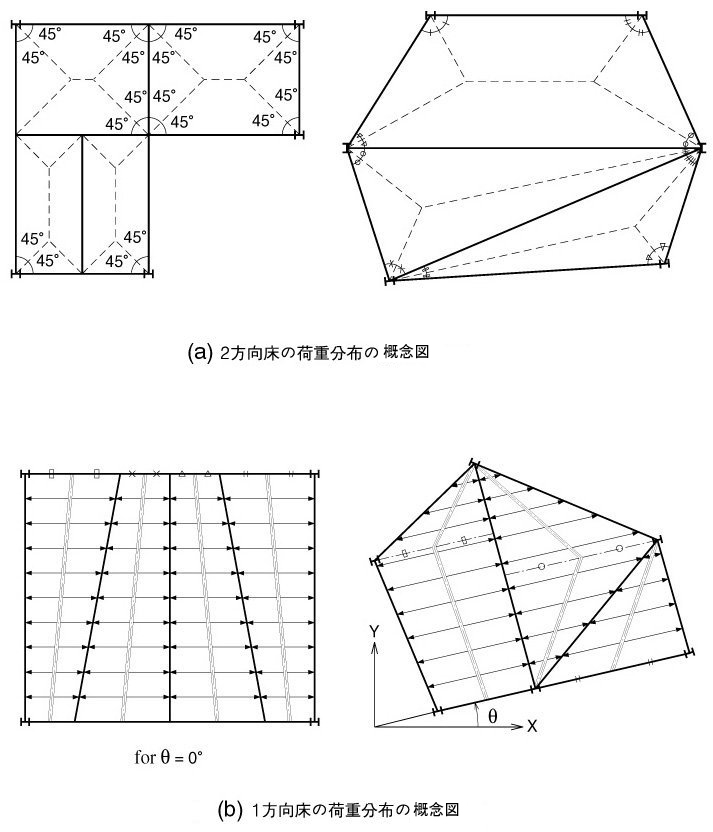
投影 : 全体座標系を基準(荷重方向が'グローバル X,YまたはZ'である場合)にして床荷重を載荷する時に、荷重の作用方向に対する垂直投影面の領域に載荷するか、または荷重載荷領域の全実面積に載荷するかの可否を指定します。
Yes : 床荷重を、荷重の作用方向の垂直投影面の領域に対して載荷します。
No : 床荷重を全実面積に対して載荷します。
例えば、積雪荷重のように投影面積に対して載荷される荷重には'Yes'を選択し、屋根の積載荷重の場合には'No'を選択します。
解説 : 簡単な説明を入力します。
載荷領域を指定する節点 : 載荷領域の各頂点に位置する節点の節点番号を、任意の回転方向で順次指定します。載荷領域を指定する時は、節点番号を直接入力するか、または入力ボックスをクリックした後、モデル画面で節点スナップを利用してマウスで指定する方法があります。各節点の指定順序によって、床板座標系と荷重の作用方向及び符号が決まります。(図3参照)
各節点の入力順序では、<図6>のように順次入力します。またN9とN11節点のように、載荷領域の直線上にある節点は指定する必要はありません。
境界線は、凹面、凸面の形状でも指定可能です。ただし各節点は同一平面上に存在している必要があります。
また載荷領域内のすべての梁要素は、三角形または長方形で構成される最小単位閉領域(小領域)に分割できるように配置されている必要があります。梁要素が同一線上に二重で入力されている場合や、交差点でお互いに分割されていない場合には、エラー処理されます。
モデル画面でマウスを使用する場合には、各節点を順に指定した後、最初に指定した節点を最後に指定することで入力が完了します。

<図6> 床荷重の載荷領域を指定する各節点の入力例
床荷重の複製
入力された床荷重を、一定距離にある同一形状(大きさ)の床板に対して繰り返し複製する時に使用します。
軸 : 複製方向を指定します。
x : ユーザー座標系のx軸方向
y : ユーザー座標系のy軸方向
z : ユーザー座標系のz軸方向
距離 : 複製距離
複数の床板に対して同時に複製する場合には、複製距離をその個数分の相対距離で繰り返し入力します。
Note
仮想梁の概念を用いた床荷重の置換方法
梁要素荷重に置換
床荷重を載荷領域に入力した後に、その領域に梁または壁要素を追加で入力すると、追加した要素を考慮して荷重を自動で再配置します。追加した要素に対して、床荷重が載荷されないようにするには、この機能を利用して床荷重を梁荷重に置き換えておくことができます。
Note
適用する荷重を変更する場合には、床荷重の値さえ修正すれば、修正された荷重がモデルに適用されます。しかし、"梁要素荷重に置換"を選択して床荷重を入力した場合には、床荷重を修正しても置換した梁要素荷重は変更されないため、直接該当する梁要素荷重を変更する必要があります。
Note
床荷重の適用時の注意事項