選択
midas Civilでは、 モデリングの作業全般にわたり、節点、要素及び属性(境界条件、荷重など)の入力で、その入力の対象となる節点または要素の全体及び部分的な選択が必要となります。
選択は、モデルウィンドウで、任意の節点及び要素を選択または選択解除する機能です。簡単なモデルから大規模で複雑なモデルに至るまで、短時間で効率的なモデリングが可能となるように多様な選択機能を提供しています。
さらにモデルの中で任意の部分だけを作業画面に表示するアクティブ機能と連係させることによって、さらに効果的なモデリングが可能となります。
すべての選択機能は、アクティブ機能によってアクティブになった節点と要素に対してのみ適用されます。
選択機能で対象を選択すると、選択された節点と要素は次のように画面に表示されます。
節点:表示色が変わります。 選択された節点を表示する色は、 ディスプレイオプションの色タブで設定することができます。
線要素:要素の中心線の表示色が変わります。選択された要素を表示する色は ディスプレイオプションの色タブで設定することができます。
板要素:要素を縮小した形状が追加で表示されます。選択された要素を表示する色は、 ディスプレイオプションの色タブで設定することができます。
ソリッド要素:要素を縮小した形状が追加で表示されます。選択された要素を表示する色は、 ディスプレイオプションの色タブで設定することができます。
メインメニューから 表示 > 選択 > 属性
メインメニューから 表示 > 選択 > 単一
メインメニューから 表示 > 選択 > ウィンドウ
メインメニューから 表示 > 選択 > ポリゴン
メインメニューから 表示 > 選択 > クロスライン
メインメニューから 表示 > 選択 > 平面
メインメニューから 表示 > 選択 > ボリューム
メインメニューから 表示 > 選択 > すべて選択
アイコン メニューから  節点属性別選択
アイコン メニューから  要素属性別選択
アイコン メニューから  単一選択/解除
アイコン メニューから  ウィンドウで選択
アイコン メニューから  ポリゴンで選択
アイコン メニューから  クロスラインで選択
アイコン メニューから  平面で選択
平面で選択
アイコン メニューから  ボリュームで選択
アイコン メニューから  すべて選択
すべて選択
ショートカットキー 単一選択/解除 : [Ctrl]+[Shift]+S
すべて選択 : [Ctrl]+[Shift]+A
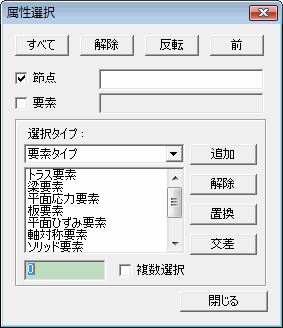
属性別選択 (または 属性別選択  節点属性別選択 /
  要素属性別選択)
節点または要素を要素タイプ、材料、断面、境界条件などの各種属性別に選択する機能を提供します。
すべて : すべての節点及び要素を選択します。
解除 : 選択されたすべての節点及び要素を選択解除します。
反転 : 現在選択された対象と選択されていない対象を相互に入れ替えます。
前 : 前の選択状態に戻します。
節点 : 節点を選択する場合に指定します。
要素 : 要素を選択する場合に指定します。
節点及び要素の属性 リスト表
要素タイプ : 要素タイプで選択します。("要素生成..." 参照)
材料 : 材料の種類で選択します。("材料..." 参照)
断面 : 線要素を断面の種類で選択します。("断面..." 参照)
厚さ : 板要素を厚さの種類で選択します。 ("厚さ..." 参照)
登録平面 : 登録平面で選択します。("登録平面..." 参照)
要素グループ : 要素グループごとに選択します。("要素グループの定義."参照)
境界グループ : 境界条件グループごとに選択します。("境界グループの定義."参照)
荷重グループ : 荷重グループごとに選択します。("荷重グループの定義."参照)
支持条件 : 境界条件の入力の可否で選択します。("支持条件..." 参照)
梁要素の端部結合条件 : 梁要素について端部拘束条件の入力の可否で選択します。("梁要素の端部拘束解除..." 参照 )
部材
上記のリストの中で、要素タイプ, 材料, 断面, 厚さの場合は、 下段の属性リストで希望する対象を選択する代わりに、作業画面から希望する属性を有する要素を指定することができます。
この機能を利用する場合には、属性リストで希望する項目を選択した後、 属性リストの下にある入力ボックスをマウスで一度クリックした後、作業画面で希望する属性を有する要素を指定します。さらに右側にある複数選択ボタンにチェックを入れて'v'マークを表示させておくと、マウスで色々な対象を指定することができます。
上記の過程を通して指定された対象を次のボタンを利用して、選択対象に追加、削除及び入れ替えます。
追加 : 選択された対象を既存の選択リストに追加します。
削除 : 選択された対象を既存の選択リストから除外します。
置換 : 選択された対象を既存の選択リストに登録された内容と置き換えます。
交差 : 選択された対象と既存の選択リストに共通に属する(積集合)節点及び要素だけを選択します。
 単一選択/解除
モデルウィンドウで、マウスカーソルを選択しようとする節点及び要素の上に置き、マウスの左ボタンをクリックして節点及び要素を1つずつ選択する機能です。
選択された対象をもう一度クリックすると、選択解除されます。  節点スナップまたは
  要素スナップと連係して使用すれば効果的です。
マウスの左ボタンをクリックした状態で、任意の方向にマウスをドラッグすれば、ウィンドウで選択機能になります。
 ウィンドウで選択
モデルウィンドウで長示形の領域を指定して対象を選択する機能です。
マウスカーソルで、選択しようとする対象を含む長方領域の対角コーナーの2点を順次にクリック(マウスの左ボタン)して選択します。
この場合、作業画面で左側のコーナーを先に指定して右側にドラッグすれば、長方形の領域内に完全に含まれる節点及び要素のみが選択されます。
反対に右側のコーナーを先に指定して左側にドラッグすれば、長方形の領域内に完全に含まれる節点及び要素だけでなく、境界線と交差する要素までも同時に選択されます。
 ポリゴンで選択
モデルウィンドウで、任意のポリゴン(多角形)の領域を指定して対象を選択する機能です。
マウスカーソルで、選択しようとする対象が含まれるように多角形のコーナーを順次にクリック(マウスの左ボタン)し、最後のコーナーを指定する時、ダブルクリック(マウスの左ボタン)すると、ポリゴンの領域内に完全に含まれる節点及び要素が選択されます。
最後のコーナーを指定する時、キーボードの[Ctrl]キーを押した状態でダブルクリックすると、ポリゴンの境界線と交差する要素までも同時に選択されます。
 クロスラインで選択
モデルウィンドウからマウスカーソルで、任意の直線を連続に引いてその直線と交差する要素を選択する機能です。
線を引く時は、マウスカーソルを選択が容易な位置に置き、マウスの左ボタンをクリックします。順次同じ方法で希望する位置を連続的に指定した後、最後の位置で左ボタンをダブルクリックすれば選択されます。
 平面で選択
平面で選択
任意の平面を指定し、指定した平面上に存在するすべての節点と要素を選択する機能です。
機能を呼び出すと、対象の平面を指定するために、次のようなダイアログボックスが表示されます。
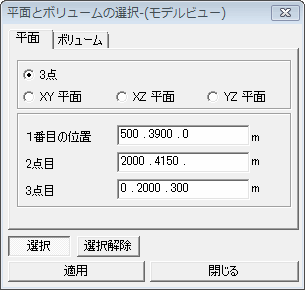
3点:選択する平面上に位置する3つの点を指定して、希望する平面を選択する時に使用します。平面上の点を指定する時は、3点の座標を全体座標系で入力するか、またはマウスで3点を順次指定します。
XY 平面:選択する平面が全体座標系のX - Y平面と平行な場合に使用し、該当平面の全体座標系におけるZ軸座標を入力するか、またはマウスで該当する平面上に位置する任意の点を指定します。
XZ 平面:選択する平面が全体座標系X - Z平面と平行な場合に使用し、該当平面の全体座標系におけるY軸座標を入力するか、またはマウスで該当する平面上に位置する任意の点を指定します。
YZ 平面:選択する平面が全体座標系 Y - Z平面と平行な場合に使用し、該当平面の全体座標系におけるX軸座標を入力するか、またはマウスで該当する平面上に位置する任意の点を指定します。
 ボリュームで選択
任意の直方体を指定し、指定した直方体領域内に存在するすべての節点と要素を選択する機能です。
機能を呼び出すと、次のようなダイアログボックスが表示されます。
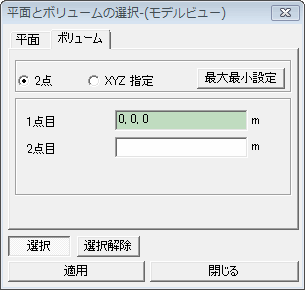
2 点:直方体領域の対角コーナー2点を指定して、対象を選択する場合に使用します。2点の座標を直接入力するか、またはマウス2つの節点を指定します。
XYZ 指定:直方体領域を各座標軸の区間で指定する場合に使用します。全体座標系を基準に各座標軸の最大、最小の座標値を直接入力するか、または入力ボックスをクリックした後、マウスカーソルで希望する位置を指定します。
最大最小設定:このボタンをクリックすると、現在アクティブになっているモデルの最大、最小の座標が自動に入力されるので、必要な座標だけを再入力して希望する領域を設定することができます。
 すべて選択
すべて選択
すべての節点及び要素を選択します。
Note
midas Civilでは、線形要素(トラス要素、梁要素など)を選択する場合、各要素の配置方向によって選択することができるフィルタリング選択機能を提供しています。
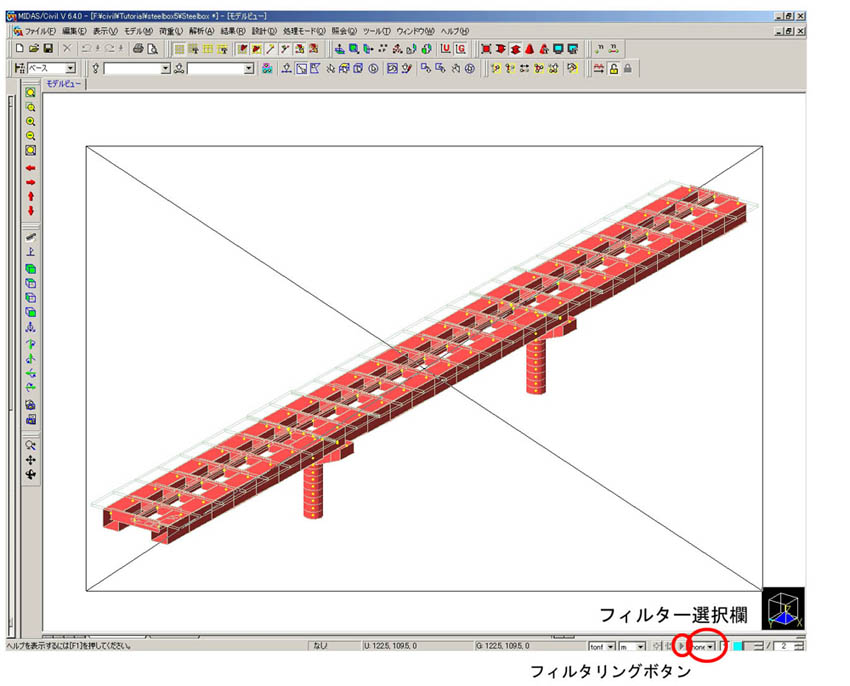
ステータスバーの フィルター選択の選択ボックスで希望する項目を指定した後、グラフィック選択機能(単一, ウィンドウ, ポリゴン, クロスライン, 平面, ボリューム, すべて)を利用して、選択または選択解除を実行すれば、対象に指定された線形要素の中からフィルター条件と一致する線形要素が選択または選択解除されます。
板要素やソリッド要素は、フィルターとは無関係に選択または選択解除されます。
上の図のように、ウィンドウで選択を使用してすべての要素を含む領域を指定しても、フィルター選択ボックス欄にzが指定されているため、全体座標系のZ軸(ユーザー座標系のz軸)方向と平行な要素のみが選択されます。
使用可能なフィルターの種類は次の通りです。
|
None |
フィルターを適用しない |
|
x |
全体座標系(ユーザー座標系) x軸と平行な線形要素 |
|
y |
全体座標系(ユーザー座標系) y軸と平行な線形要素 |
|
z |
全体座標系(ユーザー座標系) z軸と平行な線形要素 |
|
xy |
全体座標系(ユーザー座標系) x-y 平面と平行な線形要素 |
|
yz |
全体座標系(ユーザー座標系) y-z平面と平行な線形要素 |
|
xz |
全体座標系(ユーザー座標系) x-z 平面と平行な線形要素 |
属性別選択(節点属性別選択, 要素属性別選択, グループで選択, 前の選択, 最新のエンティティを選択)機能を使用して対象を選択する場合は、フィルター機能は作動しません。この場合には、まず対象を選択した後、ステータスバーのフィルタリングボタン( )をクリックするとフィルター条件に一致する要素だけを選択することができます。