Section Manager Home > 성과품 > 해석설계 > Section Manager
개요
- "모델링 메뉴 탭 > 라인 지정 패널 > 단면 라인 지정" 기능으로 생성한 단면 리스트의 해석 및 설계를 수행하는 기능입니다.
상세설명
- 주1) Section Manager 입력창 설명입니다.
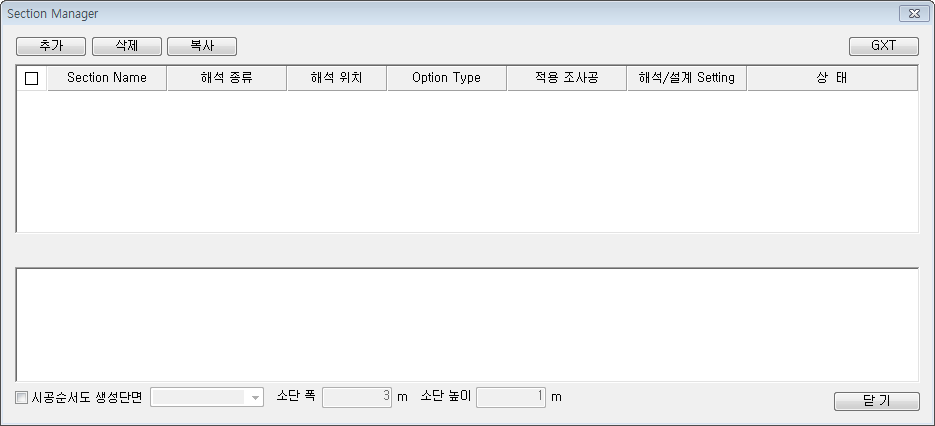
추가
- "모델링 메뉴 탭 > 라인 지정 패널 > 단면 라인 지정" 기능으로 생성한 단면 리스트외에 사용자가 임의로 해석 및 설계를 수행하고 싶을 때 "추가"버튼을 클릭하면 단면이 추가되는 기능입니다.
삭제
- 단면 리스트에서 체크되어진 단면에 대해서 "삭제"버튼을 클릭하면 삭제되는 기능입니다.
복사
- 단면 리스트에서 체크되어진 단면에 대해서 "복사"버튼을 클릭하면 복사되는 기능입니다.
해석 및 설계 옵션
- 단면 리스트의 해석 및 설계 옵션을 지정하는 기능입니다. 해석옵션은 탄소성보법 옵션만 있습니다. "해석옵션" 및 "설계옵션"의 자세한 내용은 GeoXD Analysis 온라인 매뉴얼을 참고하시기 바랍니다.
GXT
- 단면리스트에서 FEM 해석을 선택한 경우에는 해석 및 설계 수행이 되지 않으나 선택된 단면 모델 데이타를 GXT로 생성시켜 주는 기능입니다. GXT의 자세한 내용은 GeoXD Analysis 온라인 매뉴얼을 참고하시기 바랍니다.
Section Name
- "모델링 메뉴 탭 > 라인 지정 패널 > 단면 라인 지정" 기능으로 생성한 단면 리스트입니다. 수정이 가능합니다.
해석종류
- FEM 및 탄소성보법 2가지 종류의 해석법이 있으며, FEM을 선택한 경우에는 Section Manager에서 해석 및 설계 수행이 되지 않으며, "GXT"파일을 생성하여 GeoXD Analysis를 오픈하여 해석을 수행할 수 있습니다.
해석위치
- 좌측 및 우측 반단면 2가지 종류가 있습니다.
Option Type
- 단면 리스트의 해석 및 설계 수행시 과업 현황에 맞는 옵션을 해석 및 설계 옵션에서 미리 지정하여 옵션 리스트를 사용자가 지정합니다.
적용조사공
- 단면 리스트의 해석 수행시 과업 현황 위치에 맞는 조사공을 미리 지정하여 탄소성 해석시 활용할 수 있습니다.
해석/설계 Setting
- 단면 리스트의 해석 및 설계 관련된 정보를 확인할 수 있습니다. 또한 과업 현황에 맞게 수정도 가능합니다.
해석 Setting
-
단면 설정, 지반의 정의, 흙막이벽의 정의, 지보재의 정의, 하중의 정의, 인접구조물의 정의, 시공단계의 정의 총 7가지로 분류됩니다.
-
(1) 단면 설정
- 1) 가상파괴면 선정기준은"도구 메뉴 탭 > 설정 패널 > 초기설정"에서 지정된 값이 지정됩니다.
- 2) 배면폭, 굴착폭, 전 모델 높이, 배면경사는 기본값을 제공하며 수정 가능합니다.
- 3) 최대 굴착 깊이는 해당 단면의 해석 위치에 의해서 자동으로 추출하며 수정 가능합니다.
-
(2) 지반의 정의
- 1)
홈 메뉴 탭 > 기본설정 패널 > 지반정보입력에서 지정된 값이 입력됩니다. - 2) 하단깊이를 입력하지 않으면 지반개량으로 인식합니다.
- 3) 사용자가 임의로 추가, 삭제가 가능합니다.
- 1)
-
(3) 흙막이벽의 정의
- 1) 형상, 재질, 단면, 환산단면적용 여부(직경, 간격, 재질)은
홈 메뉴 탭 > 기본설정 패널 > 스타일에서 지정된 값이 입력됩니다. - 2) 하단깊이는 해당 단면의 해석 위치에 의해서 자동으로 추출하며 수정 가능합니다.
- 3) 수평간격은 해당 단면 생성 위치에서 좌, 우측 가장 큰 수평간격으로 값이 입력됩니다.
- 4) 사용자가 임의로 추가, 삭제가 가능합니다.
- 1) 형상, 재질, 단면, 환산단면적용 여부(직경, 간격, 재질)은
-
(4) 지보재의 정의
-
1) Strut, Raker
- 이름 : "홈 메뉴 탭 > 기본설정 패널 > 스타일"에서 지정된 이름이 넘어오는 것이 아니라 프로그램 내부적으로 "지보재 스타일-#"으로 이름이 결정됩니다. 수정 가능합니다.
- 형상, 재질, 단면, 개수는 "홈 메뉴 탭 > 기본설정 패널 > 스타일"에서 지정된 값이 입력됩니다.
- Strut의 설치깊이는 단면설정의 굴착폭에 의해서 좌, 우측 설치깊이가 결정되며, Raker는 벽체쪽 설치깊이 값이 입력됩니다.
- Strut인 경우에는 설치각도가 비활성화되며, Raker의 설치각도는 해당 Raker의 설치각도를 가져옵니다.
- 수평간격은 해당 단면 생성 위치에서 좌, 우측 가장 큰 수평간격으로 값이 입력됩니다.
- 수평각도는 사보강이 아닌 경우 0도로 입력되며, 사보강의 경우 해당 각도가 입력됩니다.
- 대칭점 길이는 해당 단면의 해석 위치에 의해서 프로그램 내부적으로 결정됩니다. 자세한 내용은 GeoXD Analysis 온라인 매뉴얼을 참고하시기 바랍니다.
- 사용자가 임의로 추가, 삭제가 가능합니다.
-
2) Earth Anchor, Rock Bolt, Soil Nail, Tie Rod
-
이름 : "홈 메뉴 탭 > 기본설정 패널 > 스타일"에서 지정된 이름이 넘어오는 것이 아니라 프로그램 내부적으로 "지보재 스타일-#"으로 이름이 결정됩니다. 수정 가능합니다.
-
형상, 재질, 단면, 개수는 "홈 메뉴 탭 > 기본설정 패널 > 스타일"에서 지정된 값이 입력됩니다.
-
설치깊이는 해당 단면의 Earth Anchor, Rock Bolt, Soil Nail, Tie Rod 설치깊이 값이 입력됩니다.
-
설치각도는 해당 단면의 Earth Anchor, Rock Bolt, Soil Nail, Tie Rod 설치각도 값이 입력됩니다.
-
수평간격은 해당 단면 생성 위치에서 좌, 우측 가장 큰 수평간격으로 값이 입력됩니다.
-
자유장, 정착장은 해당 단면의 Earth Anchor, Rock Bolt, Soil Nail, Tie Rod 자유장, 정착장 값이 입력됩니다.
-
천공경은 해당 단면 생성 위치와 상관없이 0.1m로 고정되어 있으며, 수정 가능합니다.
-
사용자가 임의로 추가, 삭제가 가능합니다.
-
-
-
(5) 하중의 정의
-
1) 최초 단면 생성시 "하중의 정의" 에는 하중이 없으며, 사용자가 해당 과업에 맞는 하중의 종류 및 값을 추가하여 입력합니다.
-
2) 하중의 유형은 과재하중, 집중하중, 선하중, 분포하중, 철도하중으로 총 5가지 하중 유형이 있습니다.
-
3) 하중의 작용형식은 상시, 임시로 구분되어 있습니다.
-
4) 유형에 따른 하중 입력방법은 다음과 같습니다.
-
과재하중 : w(kN/㎡)으로 하중을 입력하면 적용됩니다.
-
집중하중 : x1(m), p1(kN), x2, p2 으로 하중을 입력하면 적용됩니다.
-
선하중 : x1(m), p1(kN/m), x2, p2 으로 하중을 입력하면 적용됩니다.
-
분포하중 : x(m), d1(m), w1-1(kN/㎡), w1-2(kN/㎡), d2, w2-1, w2-2 으로 하중을 입력하면 적용됩니다.
-
철도하중 : B(m), w1(kN/㎡), w2(kN/㎡), w3(kN/㎡) 으로 하중을 입력하면 적용됩니다.
-
-
-
(6) 인접구조물의 정의
-
1) 최초 단면 생성시"인접구조물의 정의"에는 주변빌딩이 없으며, 사용자가 해당 과업에 맞는 주변빌딩의 제원 및 하중 값을 추가하여 입력합니다.
-
2) 분포각은 45도로 고정되어 있습니다.
-
-
(7) 시공단계의 정의
-
1) 초기변수의 정의
-
단계별 해석법 : 탄소성보법, 관용법 2가지 종류가 있습니다.
-
토압 종류 : Rankine, Coulomb, Peck 평균치, Peck 토층별 4가지 종류가 있습니다. 여기서, 탄소성보법을 선택한 경우에는 Rankine, Coulomb이 리스트에 나타나며, 관용법을 선택한 경우에는 Peck 평균치, Peck 토층별이 리스트로 나타납니다.
-
토압 입력 방법은 다음과 같습니다.
토압 종류 토압 입력 설명 Rankine - - Coulomb 50 벽 마찰각 = 지반내부마찰각의 x% Peck 평균치 Y, 1, 0.25, 0.25 토압계수(Y:고려, N:비고려), α, a1, a2 Peck 토층별 Y, 1, 0.25, 0.25 토압계수(Y:고려, N:비고려), α, a1, a2 -
수압 고려 : 사용자가 과업 현황에 맞게 수압을 고려 또는 비고려 할 수 있습니다. 수압을 고려할려면 Check On하면 수압입력이 활성화됩니다.
-
수압 입력 : 수압 고려를 Check On하게 되면 기본값이 입력되며, 과업에 맞는 수압을 설정하면 됩니다. 수압 입력 방법은 다음과 같습니다.
수압 입력 설명 10, 0, 0 지하수 단위중량(kN/㎡), 초기수위(m), 수위차(m)
-
-
2) 시공단계의 정의
-
굴착단계 자동생성 : 굴착단계 자동생성 버튼을 클릭하면 최소작업공간 입력값과 지보재 위치에 따라 자동으로 시공단계가 구성됩니다. 자세한 내용은 GeoXD Analysis 온라인 매뉴얼을 참고하시기 바랍니다.
-
추가, 삭제 : 사용자가 시공단계를 임의로 추가 또는 삭제할 수 있는 기능입니다.
-
 : 생성된 시공단계 중 사용자가 원하는 시공단계를 지정한 후 위 또는 아래로 이동할 수 있는 기능입니다.
 -
시공단계의 정의 테이블에서 "시공 단계" : 굴착단계자동생성 또는 사용자가 임의로 생성한 시공단계 이름을 입력합니다.
-
시공단계의 정의 테이블에서 "굴착깊이(m)" : 굴착단계자동생성 또는 사용자가 임의로 생성한 시공단계의 굴착깊이를 입력합니다. 여기서, 지보재가 생성된 시공단계의 굴착깊이는 "-"로 표시되면, 수정도 가능합니다.
-
시공단계의 정의 테이블에서 "지보재 생성" : 굴착단계자동생성 또는 사용자가 임의로 생성한 시공단계의 지보재를 입력합니다. 여기서, 입력이 되어 있지 않으면 지보재 생성 없고, 또한 한단계에서 여러 개의 지보재 생성시 콤마로 구분하여 지보재 이름을 입력하면 됩니다.
-
시공단계의 정의 테이블에서 "토층변경, 임의하중, 토압변경, 수압변경" : 굴착단계자동생성 또는 사용자가 임의로 생성한 시공단계의 토층변경, 임의하중, 토압변경, 수압변경을 과업에 맞게 Check하여 입력합니다. 다음은 토층변경, 임의하중, 토압변경, 수압변경의 종류 및 입력방법입니다.
구분 종류 입력 방법 설명 토층변경 - 매립토, N, 지반개량 지층이름, 굴착측(개량지층이름), 배면측(개량지층이름), ... 임의하중 - 과재하중 임의하중 이름, ... 토압변경 토압(Rankine) - - 토압(Coulomb) 50 벽 마찰각 = 지반내부마찰각의 x% 토압(Peck평균치) Y, 1, 0.25, 0.25 토압계수(Y:고려, N:비고려), H(m), α, a1, a2 토압(Peck토층별) Y, 1, 0.25, 0.25 토압계수(Y:고려, N:비고려), H(m), α, a1, a2 토압(임의) 0, 10, 10, 20 h1(m), w1(kN/m2), h2, w2, ... 수압변경 - 0, 10, 10, 20 h1(m), w1(kN/m2), h2, w2, ... -
-
3) 최종굴착 시공단계
-
최종굴착 시공단계는 생성된 시공단계의 마지막 단계가 최종굴착 시공단계로 입력됩니다.
-
영구조건 검토 시공단계는 Check Off가 기본이며, Check On하면 활성화되고 그 때 최종굴착 시공단계가 입력됩니다.
-
-
설계 Setting
-
(1) 복공판 설계
-
1) 해석 및 설계 옵션의 복공 유무에 따라 활성화 또는 비활성화 됩니다.
-
2) 해석 및 설계 옵션에서 복공을 선택하면"홈 메뉴 탭 > 기본설정 패널 > 스타일"에서 지정된 복공스타일이 DB로 등록됩니다. 그러나
홈 메뉴 탭 > 기본설정 패널 > 스타일에서 지정된 복공스타일이 없는 경우에는 DB의 기본값은 "1-B:750×1990×200"입니다. -
3) 복공판 제원은 DB에 따라 자중, 단면적, 단면2차모멘트, 단면계수가 결정되며, 수정도 가능합니다.
-
-
(2) 주형보 설계
-
1) 해석 및 설계 옵션의 복공 유무에 따라 활성화 또는 비활성화 됩니다.
-
2)
홈 메뉴 탭 > 기본설정 패널 > 스타일에서 지정된 복공스타일의 주형보 관련된 재질, 단면이 입력됩니다. -
3) 계산지간과 주형브레이싱 간격은 프로그램 내부적인 기본값으로 입력됩니다.
-
4) 간격 :
모델링 메뉴 탭 > 생성 패널 > 복공의 복공배치입력창에 있는 "거더 배치간격" 값이 입력됩니다. -
5) 하중 : 고정하중 및 활하중은 과업 현황에 맞는 하중을 입력합니다.
-
-
(3) 주형지지보 설계
-
1) 해석 및 설계 옵션의 복공 유무에 따라 활성화 또는 비활성화 됩니다.
-
2) 복공인 경우 자동으로 주형지지보가 자동으로 생성되는 것은 아니고 사용자가 직접 외측 또는 내측 주형지지보를 추가하여 생성해야 합니다.
-
3) 이름 :"홈 메뉴 탭 > 기본설정 패널 > 스타일"에서 지정된 보강재/브레이싱의 이름이 넘어오는 것이 아니라"추가"버튼을 클릭하며 "주형지지보-#"으로 이름이 결정되며, 수정도 가능합니다.
-
4) 재질, 단면, 계산지간, 지지보 자중, 피스브라켓은 과업 현황에 맞게 입력합니다. 또한 수정도 가능합니다.
-
-
(4) 지보재 설계
-
1) Strut, Raker
-
이름, 높이, 형상, 개수, 수평간격, 수평각도는 해석단계 설정 값이 입력되며, 수정이 불가능합니다.
-
강축길이, 약축길이는 해당 단면의 위치에 따라 결정되며, 사용자가 수정도 가능합니다. 자세한 내용은 GeoXD Analysis 온라인 매뉴얼을 참고하시기 바랍니다.
-
Strut이 사보강인 경우 Corner를 Check하면 사용볼트 및 볼트수량이 활성화되며, 사용자가 수정 가능합니다.
-
-
2) Earth Anchor, Rock Bolt, Soil Nail, Tie Rod
-
이름, 높이, 형상, 지유장, 정착장, 수평간격은 해석단계 설정 값이 입력되며, 수정이 불가능합니다.
-
안전거리, 주변마찰저항, 허용부착응력, PC강선 활동량, 수직간격, R/B 토층의 중량, 수평지반 반력계수, 내부마찰각, 허용수평변위는 과업 현황에 맞게 입력합니다. 또한 수정도 가능합니다.
-
-
3) 까치발
-
까치발 단면이 자동으로 생성되는 것은 아니고 사용자가 직접 추가하여 생성해야 합니다.
-
이름 : "홈 메뉴 탭 > 기본설정 패널 > 스타일"에서 지정된 지보재의 까치발이 넘어오는 것이 아니라 "추가"버튼을 클릭하며 "까치발-#"으로 이름이 결정되며, 수정도 가능합니다.
-
지보재 리스트는 해석단계에서 설정된 Strut, Raker 이름의 리스트가 활성화됩니다.
-
재질, 단면, 설치위치, 각도, 개수, 사용볼트, 볼트수량은 과업 현황에 맞게 입력합니다. 또한 수정도 가능합니다.
-
-
-
(5) 띠장 설계
-
1) 지보재, 높이는 해석단계 설정 값이 입력되며, 수정이 불가능합니다. 여기서, 지보재는 해석단계 설정 중 띠장이 필요한 지보재(Strut, Raker, Earth Anchor)만 리스트로 존재합니다.
-
2) 재질, 단면, 개수는"홈 메뉴 탭 > 기본설정 패널 > 스타일"에서 지정한 띠장 스타일이 입력됩니다.
-
3) 단면력 산정의 종류는 연속보 및 단순보 설계가 있습니다.
-
4) 계산지간은 해석단계 설정에서 지보재 수평간격과 동일한 값이 입력됩니다.
-
5) 강축길이, 약축길이는 Strut, Raker일 때만 활성화 됩니다. 또한 약축길이는"해석 및 설계옵션>기준별 상세설정 에서 측면말뚝 좌굴고려 체크"시에만 활성화되는 옵션입니다.
-
6) 앵커분담길이(a, b, c)는 Earth Anchor, Tie Rod일 때만 활성화 됩니다.
-
7) 설계축력은 H-형강일 때만 활성화 됩니다. 또한"해석 및 설계옵션>기준별 상세설정 에서 측면말뚝 좌굴고려 체크"시에만 활성화되는 옵션입니다.
-
-
(6) 측면말뚝 설계
-
1) 측면말뚝 설계는 H-Pile, CIP, SCW 일때만 활성화됩니다.
-
2) 한단면에 흙막이 공법이 여러 개 적용된 경우 각 공법의 구간별로 측면말뚝이 나누어 자동생성됩니다.
-
3) 재질, 단면, 측면말뚝 간격, 주형보 반력은 해석단계 설정 값이 입력되며, 수정이 불가능합니다.
-
4) 말뚝 비지지 길이
-
해당 단면의 비지지 길이 중 가장 큰 값이 입력됩니다.
-
해석 및 설계옵션 > 기준별 상세설정에서측면말뚝 좌굴고려 미체크시 비활성화됩니다.
-
-
5) 여러 개 공법이 적용된 경우 극한지지력 항목은 최하단에만 활성화됩니다.
-
6) 자중 항목은 과업 현황에 맞게 입력합니다.
-
7) 지보재 수직분력은 해당 벽체의 하향의 지보재 분력 리스트(Raker는 제외)가 활성됩니다. 자세한 내용은 GeoXD Analysis 온라인 매뉴얼을 참고하시기 바랍니다.
-
-
(7) 중간말뚝 설계
-
1) 중간말뚝이 자동으로 생성되는 것은 아니고 사용자가 직접 추가하여 생성해야 합니다.
-
2) 이름 :
홈 메뉴 탭 > 기본설정 패널 > 스타일에서 지정된 중간말뚝의 이름이 넘어오는 것이 아니라추가버튼을 클릭하며 "중간말뚝-#"으로 이름이 결정되며, 수정도 가능합니다. -
3) 재질, 단면, 말뚝비지지 길이, 중간말뚝 간격, 극한지지력, 주형보의 좌측지간, 우측지간, 주형보간격 및 하중은 과업 현황에 맞게 사용자가 입력하며, 수정도 가능합니다.
-
-
(8) 흙막이벽체 설계
-
1) 구간추가 및 삭제 : 적용구간의 깊이를 사용자가 과업 현황에 맞게 추가 또는 삭제 할 수 있는 기능입니다.
-
2) 적용구간 및 형식은 해석단계 설정 값이 입력되며, 수정이 불가능합니다. 여기서, H-Pile+숏크리트 형식인 경우 흙막이벽체 설계에 지원되지 않습니다.
-
3) 토류판, 토류벽, SCW, CIP, D-Wall의 적용구간 및 형식의 제외한 나머지 입력값을 과업 현황에 맞게 사용자가 입력하며, 수정도 가능합니다.
-
4) D-Wall의 구간별 굴착측/배면측 주철근, 전단철근으로 계산에 적용된 철근이 도면생성시 D-Wall 배근도에 적용됩니다. 다음은 D-Wall 배근도 관련된 내용입니다.
-
Primary 피복두께는 300mm, Secondary 피복두께는 100mm로 고정되어 있습니다.
-
구간별 단면(Section) 분할은 하나입니다.
-
"주철근" 은 이음을 최소화하기 위해 밑에서부터 철근을 배근합니다. 이음위치는 굴착측과 배면측이 최소 1000 mm 이상 다르게 배치되며, "도구 메뉴 탭 > 설정 패널 > 초기설정"에서 사용자가 철근길이를 여러개 선택하여 사용한 경우 철근 손실이 가장 작게 일어나는 케이스로 베근됩니다.
-
3-2철근 직경의 용도는 철근망 양쪽에 배근되며, 콘크리트 타설시 터지지 않게 하는 것이 주용도입니다. 주철근 중 가장 작은 철근직경을 사용하며, 철근 길이는 무조건 8m 를 사용하며, 철근 배치는 전체 길이 구간에 균등하게 배치합니다. 단, 균등배치는 중앙에서 시작하며 사이간격은 0~500 mm로 프로그램 내부적으로 제한합니다.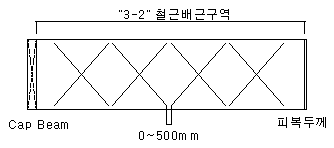
-
4철근은 판넬 깊이에 따른 배치는 구간별 전단철근 배치와 동일하며 D-Wall 두께 및 Primary, Secondary에 따라 a,b가 변경됩니다. a는 D-Wall평면길이 (피복두께*2) + 50mm(고정), b는 D-Wall두께 (피복두께*2) + 50 mm(고정), c는 600 mm로 고정되어 있습니다.구분 산정 공식 / 값 비고 a D-Wall 평면길이 - (피복두께 * 2) + 50mm 고정 b D-Wall 두께 - (피복두께 * 2) + 50mm 고정 c 600 mm 고정 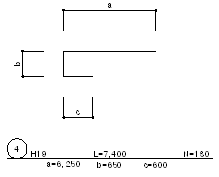
-
5철근은 D-Wall 800 mm 이하인 경우에는 전체 철근길이가 4000 mm, 1000 mm이상인 경우에는 전체 철근길이가 4500 mm로 고정되어 있습니다. D-Wall 두께에 따라 a,b,c,d가 변경되며, a는 D-Wall 두께, b는 D-Wall두께 (피복두께*2)로 구해집니다.D-Wall 두께 전체 철근 길이 800 mm 이하 4,000 mm 1,000 mm 이상 4,500 mm 변수 산정 공식 / 설명 a D-Wall 두께 b D-Wall 두께 - (피복두께 * 2) c, d D-Wall 두께에 따라 변경됨 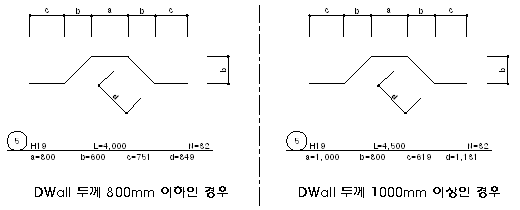
-
6철근은 D-Wall 설계에서 전단철근 제원 및 간격에 의해서 철근이 배치됩니다. a는 D-Wall두께 (피복두께 *2) + 50 mm(고정), b는 200 mm로 고정되어 있습니다.변수 산정 공식 / 값 비고 a D-Wall 두께 - (피복두께 * 2) + 50mm 고정 b 200 mm 고정 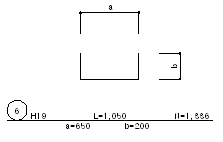
-
7철근은 철근망 건입시 연결하는 철근으로 사용됩니다. 판넬 깊이, 두께에 상관없이 철근 직경 및 길이는 고정되며, 철근 개수는 Primary 8ea, Secondary 4ea로 고정됩니다.구분 상세 내용 용도 철근망 건입 시 연결하는 철근으로 사용 규격 판넬 깊이 및 두께와 무관하게 고정 (직경 및 길이) 수량 Primary: 8ea (고정)
Secondary: 4ea (고정)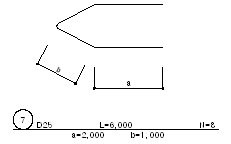
-
8철근은 철근망 건입시 이음작업을 위해 밑으로 빠지지 않게 하는 철근으로 사용됩니다. 판넬 깊이, 두께에 상관없이 철근 직경 및 길이는 고정되며, 철근 개수는 Primary 8ea, Secondary 4ea로 고정됩니다.구분 상세 내용 용도 철근망 건입 및 이음 작업 시 밑으로 빠지지 않게 지지하는 역할 규격 판넬 깊이 및 두께와 무관하게 고정 (직경 및 길이) 수량 Primary: 8ea (고정)
Secondary: 4ea (고정)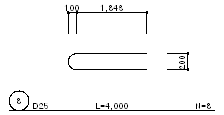
-
Cap Beam의 크기는 D-Wall두께에 따라 변경됩니다. D-Wall 800mm이면 Cap Beam 크기는 800x800이고 DWall 1000mm이면 Cap Beam 1000x1000 크기가 됩니다.
D-Wall 두께 Cap Beam 크기 800 mm 800 x 800 1,000 mm 1,000 x 1,000 비고 D-Wall 두께에 따라 크기 변경 -
Guide Wall은 판넬 깊이, 두께에 상관없이 크기는 고정됩니다.
-
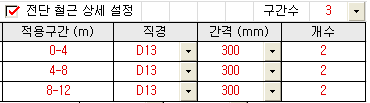
전단 철근 상세 설정을 체크하면 임의의 구간별로 각각 다른 직경, 간격, 개수의 전단철근을 적용할 수 있습니다. 전단 철근 상세 설정 내용은 설계와는 연동되지 않고 도면 생성과 수량산출에만 영향을 줍니다.
-
-
-
(9) Kicker Block 설계
-
1) 해당 단면에서 지보재 중 Raker가 있으면 Kicker Block이 생성됩니다.
-
2) Kicker Block 제원은 Raker 스타일에서 가져오며, 나머지 항목들은 과업현황에 맞게 입력합니다. 수정도 가능합니다.
상태
-
단면별 시공단계 생성 필요, 해석/설계 수행 필요, 해석/설계 수행 완료, 해석/설계 수행, 계산서 생성 완료, 해석/설계 수행, 보고서 생성 완료, 해석/설계 수행, 계산서, 보고서 생성 완료등의 진행 상태를 보여줍니다. 다음은 상태 항목별 설명입니다.
-
시공단계 생성 필요 : 생성된 단면이 Section manager에 처음 등록되어 시공단계 구성이 되어있지 않은 상태일 때 해당 메시지가 출력됩니다.
-
해석/설계 수행 필요 : 시공단계 구성이 완료된 단면은 해당 메시지가 출력되며, 해석/설계 수행 이후(3), 4), 5), 6) 항목)에 사용자가 해당 단면의 해석/설계 setting을 수정한 경우에 메시지가 출력됩니다.
-
해석/설계 수행 완료 : 해석/설계 수행만 완료한 경우는 해당 메시지가 출력됩니다.
-
해석/설계 수행, 계산서 생성 완료 : 해석/설계 수행 이후 계산서 생성만 따로 완료한 경우 해당 메시지가 출력됩니다.
-
해석/설계 수행, 보고서 생성 완료 : 해석/설계 수행 이후 보고서 생성만 따로 완료한 경우 해당 메시지가 출력됩니다.
-
해석/설계 수행, 계산서, 보고서 생성 완료 : 해석/설계 수행 이후 계산서, 보고서 생성까지 완료한 경우 해당 메시지가 출력됩니다.
-
단면 모델링 정보 변경됨 : 기존 단면의 모델링 정보와 현재 단면의 모델링 정보가 동일하지 않은 경우에 메시지가 출력됩니다.
(Section Manager 진입시 전체 단면에 대해 기존 단면의 해석/설계 Setting 원본과 비교를 수행한다.)
-
시공단계순서도 생성
- 단면별 시공단계 생성 도면은 체크ON시 성과물 생성시 확인 됩니다. 시공단계 순서도는 선택한 단면도를 생성하고 있습니다.