제도설정 Home > SoilWorks > Drawing-for-Geotech > 도구 > 제도설정
도면작성을 위한 단위, 좌표입력 방법, 객체특성 등의 기본 설정을 합니다.
실행방법
-
실행경로 : 메인 메뉴에서 [도구] > [제도 설정]

-
명령어 : DSETTINGS
-
단축키 : 항목이 없습니다.
관련기능
| 명령 | |||
|---|---|---|---|
| 도면한계 | |||
| 시스템변수 | |||
|---|---|---|---|
| SNAPMODE | SNAPUNIT | POLARDIST | SNAPTYPE |
| GRIDDISPLAY | GRIDMODE | GRIDMAJOR | GRIDUNIT |
| LIMCHECK | LIMMAX | LIMMIN | SNAPANG |
| SNAPBASE | TEMPOVERRIDES | ||
명령행
상세설명
- 제도 설정 대화상자가 표시됩니다.
- 스냅 및 그리드, 극좌표 추적, 도면요소 스냅 및 선택 순환과 같은 도면 도구용으로 구성되는 제도 설정을 지정합니다.
스냅 및 그리드
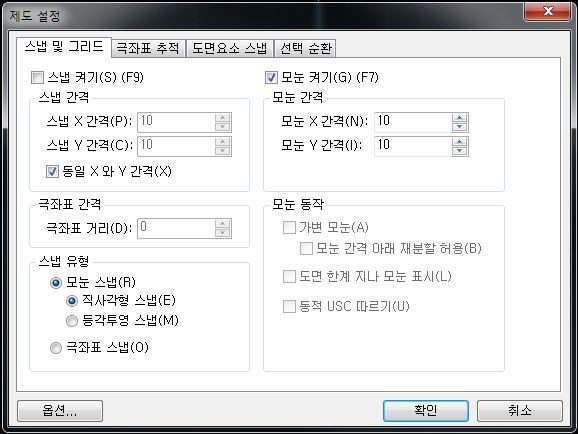
- 스냅 및 그리드 설정을 지정합니다.
-
스냅 켜기
- 스냅 모드를 켜거나 끕니다. 상태막대에서 스냅을 클릭하거나 F9 키를 누르거나 SNAPMODE 시스템 변수를 사용하여 스냅 모드를 켜거나 끌 수도 있습니다.
-
스냅 간격
-
커서 움직임을 지정된 X 및 Y 간격으로 제한하는 보이지 않는 직사각형 스냅 위치의 그리드를 조정합니다.
-
스냅 X 간격두기
- X 방향의 스냅 간격을 지정합니다. 이 값은 양의 실수이어야 합니다. (SNAPUNIT 시스템 변수)
-
스냅 Y 간격두기
- Y 방향의 스냅 간격을 지정합니다. 이 값은 양의 실수이어야 합니다. (SNAPUNIT 시스템 변수)
-
동일한 X 및 Y 간격두기
- 스냅 간격두기 및 그리드 간격두기에 대한 X 및 Y 간격을 강제로 동일하게 만듭니다. 스냅 간격두기의 간격은 그리드 간격두기의 간격과 다를 수 있습니다.
-
-
-
극좌표 간격
- PolarSnap™ 증분 거리를 조정합니다.
-
스냅 유형
-
스냅 스타일과 스냅 유형을 설정합니다.
-
모눈스냅
- 스냅 유형을 모눈으로로 설정합니다. 점을 지정하면 커서가 수직 또는 수평 그리드 점을 따라 스냅됩니다. (SNAPTYPE 시스템 변수)
-
직사각형 스냅
- 스냅 스타일을 표준 직사각형 스냅 모드로 설정합니다. 스냅 유형이 그리드로 설정되어 있고 스냅 모드가 켜져 있으면 커서는 직사각형 스냅 그리드로 스냅됩니다. (SNAPSTYL 시스템 변수)
-
등각투영 스냅
- 스냅 스타일을 등각투영 스냅 모드로 설정합니다. 스냅 유형이 그리드로 설정되어 있고 스냅 모드가 켜져 있으면 커서는 등각투영 스냅 그리드로 스냅됩니다. (SNAPSTYL 시스템 변수)
-
극좌표 스냅
- 스냅 유형을 극좌표로 설정합니다. 스냅 모드 상태에서 극좌표 추적 기능을 켜고 점을 지정하면, 시작 극좌표 추적점을 기준으로 [극좌표 추적] 탭에 설정된 극좌표 정렬 각도에 따라 커서가 스냅합니다. (SNAPTYPE 시스템 변수)
-
-
모눈 켜기
- 그리드를 켜거나 끕니다. 상태막대에서 그리드를 클릭하거나 F7 키를 누르거나 GRIDMODE 시스템 변수를 사용하여 그리드 모드를 켜거나 끌 수도 있습니다.
-
모눈 간격
- 모눈 X간격
-
X 방향의 그리드 간격을 지정합니다. 이 값이 0이면 그리드은 스냅 X 간격두기에 설정된 값을 사용합니다. (GRIDUNIT 시스템 변수)
-
모눈 Y간격
- Y 방향의 그리드 간격을 지정합니다. 이 값이 0이면 그리드은 스냅 Y 간격두기에 설정된 값을 사용합니다.
-
모눈 동작
-
그리드 선의 모양을 조정합니다.
-
가변 모눈
- 줌이 축소되면 그리드의 밀도를 제한합니다. (GRIDDISPLAY 시스템 변수)
-
도면 한계 지나 모눈 표시
- LIMITS 명령이 지정한 영역을 초과하여 그리드를 표시합니다. (GRIDDISPLAY 시스템 변수)
-
동적UCS 따르기
- 동적 UCS의 XY 평면을 따르도록 그리드 평면을 변경합니다. (GRIDDISPLAY 시스템 변수)
-
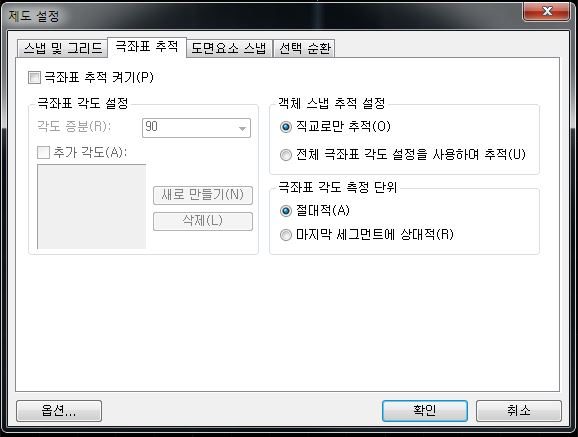
극좌표 추적
- 자동 축적 설정을 조정합니다.
-
극좌표 추적 켜기
- 극좌표 추적을 켜거나 끕니다. F10 키를 누르거나 AUTOSNAP 시스템 변수를 사용하여 극좌표 추적을 켜거나 끌 수도 있습니다.
-
극좌표 각도 설정
-
극좌표 추적을 위한 정렬 각도를 설정합니다. (POLARANG 시스템 변수)
-
각도 증분
- 극좌표 추적 정렬 경로를 표시하는 데 사용되는 극좌표 증분 각도를 설정합니다. 임의 각도를 입력할 수 있으며, 리스트에서 90, 45, 30, 22.5, 18, 15, 10 또는 5도와 같은 일반 각을 선택할 수 있습니다. (POLARANG 시스템 변수)
-
추가 각도
- 극좌표 추적에 사용할 수 있는 각도를 리스트에 추가로 만듭니다. 추가 각도 확인란은 POLARMODE 시스템 변수에 의해서도 조정되며 추가 각도 리스트는 POLARADDANG 시스템 변수에 의해서도 조정됩니다.
-
새로 만들기
- 추가 극좌표 추적 정렬 각도를 최대 10개까지 추가합니다.
-
삭제
- 선택된 추가 각도를 삭제합니다.
-
-
-
객체 스냅 추적 설정
-
객체 스냅 추적의 옵션을 설정합니다.
-
직교로만 추적
- 객체 스냅 추적이 켜져 있을 때 획득한 객체 스냅점을 위해 직교(수평/수직) 객체 스냅 추적 경로만을 표시합니다. (POLARMODE 시스템 변수)
-
전체 극좌표 각도 설정을 사용하여 추적
- 극좌표 추적 설정을 객체 스냅 추적에 적용합니다. 객체 스냅 추적을 사용하면 커서가 지정된 객체 스냅 점에서 극좌표 할당 각도를 따라 추적합니다. (POLARMODE 시스템 변수)
-
-
-
극좌표 각도 측정 단위
-
극좌표 추적 정렬 각도가 측정되는 기준을 설정합니다.
-
절대
- 현재 사용자 좌표계(UCS)가 극좌표 추적 각도의 기반이 됩니다.
-
마지막 세그먼트를 기준으로
- 마지막으로 그린 세그먼트가 극좌표 추적 각도의 기반이 됩니다.
-
-
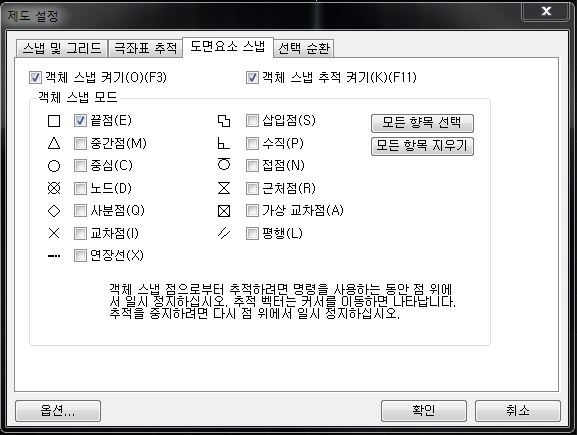
도면요소 스냅
- 활성 객체 스냅 설정을 조정합니다.
-
객체 스냅 켜기
- 활성 객체 스냅을 켜거나 끕니다. 객체 스냅 모드에서 선택된 객체 스냅은 객체 스냅이 켜져 있는 동안에 활성화됩니다. (OSMODE 시스템 변수)
-
객체 스냅 추적 켜기
- 객체 스냅 추적을 켜거나 끕니다. 명령에서 점을 지정하면 커서는 객체 스냅 추적을 사용하여 다른 객체 스냅점을 기준으로 정렬 경로를 따라 추적할 수 있습니다. 하나 이상의 객체 스냅이 켜져 있는 경우에만 객체 스냅 추적을 사용할 수 있습니다. (AUTOSNAP 시스템 변수)
-
객체 스냅 모드
-
실행 중인 객체가 스냅될 때 설정할 수 있는 객체 스냅을 나열합니다.
-
끝점
- 호, 선, 여러 줄, 폴리선 세그먼트, 스플라인, 영역 또는 3D 객체와 같은 객체의 가장 가까운 끝점 또는 구석으로 스냅합니다.
-
중간점
- 3D 객체의 호, 타원, 선, 폴리선 세그먼트, 영역, 스플라인, X선 또는 모서리와 같은 객체의 중간점으로 스냅합니다.
-
중심
- 호, 원, 타원 또는 타원형 호의 중심점으로 스냅합니다.
-
노드
- 점 객체, 치수 정의점 또는 치수 문자 원점으로 스냅합니다.
-
사분점
- 호, 원, 타원 또는 타원형 호의 사분점으로 스냅합니다.
-
교차점
- 호, 원, 타원, 선, 폴리선, 광선, 영역, 스플라인 또는 X선과 같은 객체의 교차점으로 스냅합니다. 확장 교차점은 활성 객체 스냅으로 사용할 수 없습니다.
-
연장선
- 객체의 끝점에 커서를 가져가면 임시 치수보조선 또는 호가 표시되어 치수보조선에 점을 지정할 수 있습니다.
-
삽입점
- 속성, 블록 또는 문자와 같은 객체의 삽입점으로 스냅합니다.
-
직교
- 호, 원, 타원, 타원형 호, 선, 여러 줄, 폴리선, 광선, 영역, 3D 솔리드, 스플라인 또는 X선과 같은 객체에 직교인 점으로 스냅합니다.
-
접점
- 호, 원, 타원, 타원형 호 또는 스플라인의 접점으로 스냅합니다.
-
근처점
- 호, 원, 타원, 타원형 호, 선, 점, 폴리선, 광선, 스플라인 또는 X선과 같은 객체의 가장 근접한 점으로 스냅합니다.
-
가상 교차점
- 3D 공간에서 교차하지 않는 두 객체의 가시적 교차점으로 스냅하지만 현재 뷰에서 교차하는 것으로 나타날 수 있습니다.
-
평행
- 선 세그먼트, 폴리선 세그먼트, 광선 또는 x선을 다른 선형 객체와 평행이 되도록 합니다.
-
모두 선택
- 모든 객체 스냅 모드를 켭니다.
-
모두 지우기
- 모든 객체 스냅 모드를 끕니다.
-
-
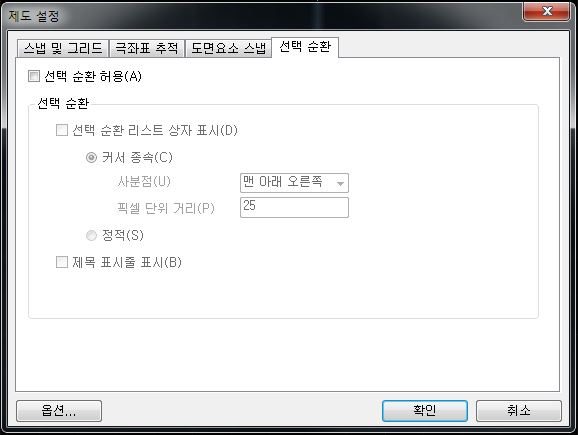
선택 순환
- 겹치는 객체에서 선택 후보를 표시하는 설정을 변경합니다.
-
선택 순환 허용
- SELECTIONCYCLING 시스템 변수를 사용하여 이 옵션을 설정할 수도 있습니다.
-
선택 순환 리스트 상자 표시
-
선택 순환 리스트 상자를 표시합니다.
-
커서 종속
- 커서를 기준으로 리스트 상자를 이동합니다.
-
사분점
- 리스트 상자를 배치할 커서 사분점을 지정합니다.
-
픽셀 단위 거리
- 커서와 리스트 상자 사이의 거리를 지정합니다.
-
정적
- 리스트 상자는 커서와 함께 이동하지 않으며 같은 위치에 유지됩니다. 리스트 상자 위치를 변경하려면 상자를 클릭하여 끌어 놓습니다.
-
제목 표시줄 표시
- 화면 공간을 확보하려면 제목 표시줄을 끕니다.
-
-