상세결과 Home > SoilWorks > 침투(Seepage) > 결과 > 상세결과
| 항목 | 내용 |
|---|---|
| 기능 | 확인중인 해석조건, 스테이지 / 스텝, 출력결과 항목 등을 변경할 수 있습니다. |
| 적용모듈 |  터널 터널  사면 사면  침투 침투  기초 기초  동해석 동해석  압밀 압밀 |
| 호출 | 메인메뉴 : 결과 > 상세결과 |
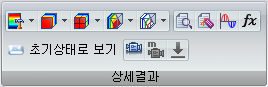
상세결과
 출력 방법
출력 방법
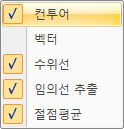
- 출력하고자 하는 그래프의 종류를 선택합니다.
-
선택가능한 두 개의 그래프를 모두 켜서 동시에 출력할 수 있습니다.
-
컨투어
- 컨투어를 출력합니다.
-
벡터
- 벡터를 출력합니다.
-
수위선
- 결과정보에 수위선을 출력합니다.
-
임의선 추출
- 임의선 추출 기능으로 추가한 임의선 다이어그램을 결과정보에 출력합니다.
-
절점평균
- 지반요소 결과(응력, 변형률, 소성변형률)를 절점평균 값으로 보간하여 출력할 때 적용합니다.
- 절점평균을 체크해제 하면, 각 요소에서 계산된 절점 결과로 결과를 출력 합니다.
-
(절점 결과 항목과 LEM/1D 압밀과 같은 해석법에는 적용되지 않습니다.)
-
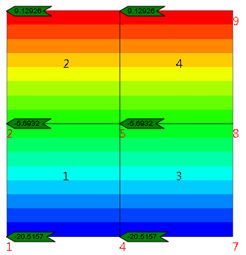
<절점평균 check on>
-
절점 2번 결과는 요소 1번의 -20.5157과 요소 2번의 9.12926으로 부터 평균 계산하여 -5.6932 가 계산되었다.
\[\frac{-20.5157 + 9.12926}{2} = \color{red}{-5.6932}\] -
절점 평균 계산방식은 '특성윈도우 > 컨투어 > 절점평균' 옵션을 따릅니다.
-
-
<절점평균 check off>
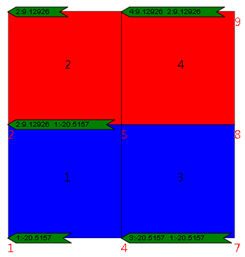
- 절점 2번 결과는 절점평균 옵션을 해제했을 때 각 요소로부터 계산된 결과를 출력 하여, 요소 2번의 절점 결과 9.12926과 요소 1번의 절점 결과 -20.5157를 동시에 확인할 수 있다.
-
가상활동면
- 가상활동면 결과를 출력합니다.
- (사면모듈의 LEM, SAM 해석 완료 후에만 활성화 됩니다.)
-
 컨투어
컨투어
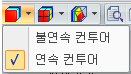
-
불연속 컨투어
- 컨투어의 윤곽을 확실하게 구분 가능하도록 띠 모양으로 표시합니다.
-
연속 컨투어
- 컨투어의 윤곽을 부드럽게 표현합니다.
 엣지
엣지
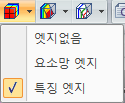
-
컨투어 그래프와 같은 해석 결과의 그래픽 표현에서 요소망의 표현방식을 지정합니다.
-
엣지없음
- 요소망을 그리지 않습니다.
-
요소망 엣지
- 요소의 엣지를 그립니다.
-
특징 엣지
- 요소망의 특징 엣지를 그립니다.
-
 상태전환
상태전환

-
레전드
- 범례의 출력여부를 지정합니다.
-
결과값
- 결과값의 출력 여부를 지정합니다.
 표시모드
표시모드
-
원본
- 원본 결과를 확인합니다.
-
등위선
- 등위선 결과를 확인합니다.
-
대칭모드
- 대칭 결과를 확인합니다.
-
초기상태로 보기
- 후처리의 결과 그래픽시 사용되는 변수를 초기화 합니다.
 결과추출
결과추출
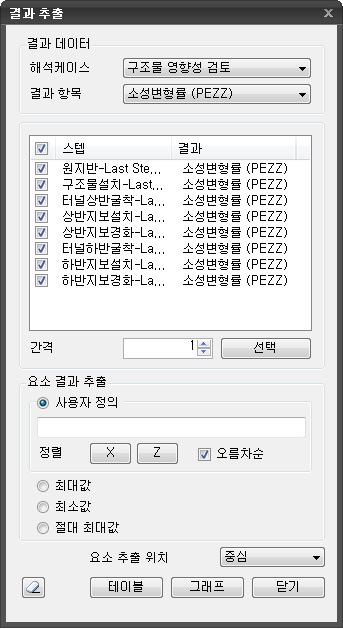
-
해석결과에서 사용자가 원하는 데이터를 추출합니다.
-
해석케이스
- 결과 추출 대상 해석케이스를 선택합니다.
-
결과항목
- 추출할 결과 항목을 지정합니다.
-
스텝:결과
- 결과값을 추출한 스텝을 지정합니다.
-
절점 결과 추출
- 사용자 정의
- 결과값을 추출할 요소/절점을 선택하거나 ID를 입력합니다.
- 정렬
- 선택한 요소/절점을 X/Z 방향을 기준으로 ID를 정렬하여 결과를 추출합니다.
- 최대값
- 최대 결과값을 추출합니다.
- 최소값
- 최소 결과값을 추출합니다.
- 절대 최대값
- 절대 최대값을 추출합니다.
- 사용자 정의
-
요소 추출 위치
- 1차원 요소 결과인 경우 결과값을 추출한 위치를 지정합니다.
-
테이블
- 추출한 결과를 테이블로 출력합니다.
-
그래프
- 추출한 결과를 그래프로 출력합니다.
-
닫기
- 대화창을 닫습니다.
-
 결과값 태그
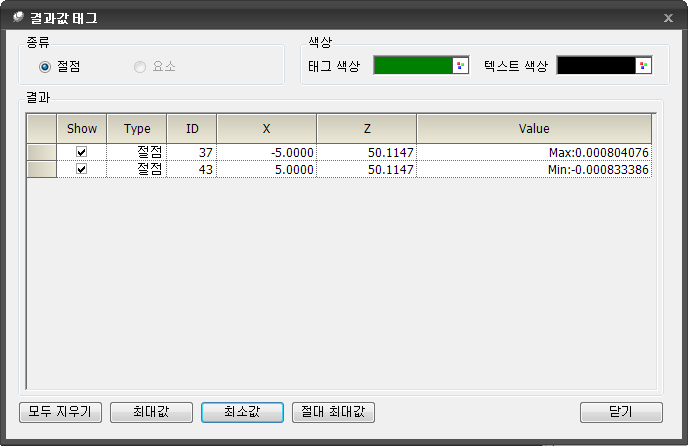
-
사용자가 원하는 절점이나 요소에 태그를 부착하여 결과를 표시합니다.
-
절점
- 절점의 결과를 사용하여 결과값 태그를 생성합니다.
-
요소
- 요소의 결과를 사용하여 결과값 태그를 생성합니다.
-
태그 색상
- 결과 태그의 색상을 지정합니다.
-
텍스트 색상
- 태그에 표시되는 결과 값의 색상을 지정합니다.
-
결과
- 절점이나 요소를 선택하는 경우 Type과 ID, 선택한 지점의 X, Z 좌표값이 자동으로 입력되며, 대상의 결과값이 Value에 표시됩니다.
- Value는 사용자가 임의 문자를 추가할 수 있습니다.
-
모두 지우기
- 모든 태그가 다 삭제됩니다.
-
최대값
- 현재 결과중에서 최대값이 발생한 절점/요소 정보와 최대값을 표시합니다.
-
최소값
- 현재 결과중에서 최소값이 발생한 절점/요소 정보와 최소값을 표시합니다.
-
절대 최대값
- 현재 결과중에서 절대 최대값이 발생한 절점/요소 정보와 값을 표시합니다.
-
 On-Curve Diagram
-
이름
- 임의 선 다이어그램을 결과트리에 등록 하는데 구분할 이름을 정의 합니다.
-
모드
- 임의 선 다이어그램을 ‘추가’하거나 기존에 등록시킨 다이어그램을 ‘편집’하기 위한 모드를 선택 합니다.
- '편집' 모드에서는 정의된 다이어그램을 결과정보에서 선택하여 정보를 확인할 수 있습니다.
-
위치정의
-
종류
- 2점
- 2지점을 모델에서 선택하거나 위치 좌표를 입력하여 정의되는 직선 상의 결과를 다이어그램으로 출력 합니다.
- 선
- 직접 선을 선택하여 선택한 선 상의 결과를 다이어그램으로 출력 합니다.
- 2점
-
좌표 초기화
- 입력 혹은 지정한 점 좌표 정보가 초기화 상태로 전환 됩니다.
-
방향
- 임의 선 다이어그램의 출력 방향을 지정 합니다.
- (+), (-)을 선택할 수 있습니다.
-
분할개수
- 임의 선 다이어그램의 결과를 추출할 지점의 개수를 입력 합니다.
- 대화상자가 모두 초기화 상태로 전환됩니다.
-
미리보기
- 위치 정의와 방향, 분할개수 등을 실시간으로 결과정보에 출력 합니다.
-
확인
- 임의 선 다이어그램이 결과트리에 등록 되고, 대화상자가 종료 됩니다.
-
취소
- 대화상자가 종료 됩니다.
-
적용
- 임의 선 다이어그램이 결과트리에 등록 됩니다.
-
 Result Calculation
-
특정 결과 성분 간의 조합된 결과를 생성하는 기능입니다.
-
생성할 세트
- 결과 조합으로 생성할 세트 이름을 입력합니다.
-
사용할 세트
- 해석세트
- 결과 조합을 지정할 해석 케이스를 선택 합니다.
- 스텝
- 결과 조합을 지정할 스텝을 선택 합니다.
- 데이터 그룹
- 결과 조합을 지정할 결과 데이터 그룹을 선택 합니다.
- ‘그룹’ 옵션을 지정하면 스텝 별 데이터 그룹 간에 각각의 결과 항목끼리 조합을 생성시킬 수 있습니다.
- 데이터
- 결과 조합을 생성할 결과 데이터를 선택 합니다.
- '그룹' 옵션을 지정하면 데이터를 선택할 수 없습니다.
- 해석세트
-
수식정보
- 추가
- 결과를 조합할 성분을 추가 합니다.
- (*추가를 클릭하지 않고, 결과작업트리에서 결과항목을 Drag 하여 성분을 추가할 수도 있습니다.)
- 삭제
- 결과 성분으로 추가된 정보를 삭제 합니다.
- 모두삭제
- 결과 성분으로 추가된 정보를 모두 삭제 합니다.
- 수식
- 결과를 조합시킬 함수(수식)를 입력 합니다.
- +, -, *, /, ^, SIN, COS, TAN, ASIN, ACOS, ATAN, SINH, COSH, COTAN, LN, LOG, ABS
- 추가
-
설명
- 조합시킨 결과 파일에 대한 설명을 입력 합니다.
-
그룹
- 동일한 결과 데이터 그룹 간에 결과 파일을 생성 합니다.
- (*서로 다른 데이터 그룹 간에 결과는 조합되지 않습니다.)
 애니메이션 녹화
-
현재 출력 중인 해석 결과를 애니메이션으로 작성합니다. 애니메이션 작성과 관련된 기능은 결과정보 하단에 나타나는 애니메이션 툴바에서 조작합니다.
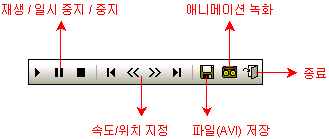
 다중결과 애니메이션
-
복수 스텝의 결과를 하나의 애니메이션으로 작성하고자 할 때 작성합니다.
-
아이콘 메뉴를 클릭한 다음, 우측의 스텝을 지정하는 아이콘 메뉴를 클릭하면 복수 스텝 애니메이션 대화창이 출력됩니다.
 애니메이션 스텝
- 복수 스텝 애니메이션으로 출력하고자 하는 스텝을 지정합니다.