해석 케이스 Home > SoilWorks > 동해석(Dynamic) > 해석 & 설계 > 해석제어 > 해석케이스
| 항목 | 내용 |
|---|---|
| 기능 | 해석케이스를 생성합니다. 해석케이스를 생성해야만 해석을 수행할 수 있으며, 해석케이스당 하나의 해석이 가능합니다. |
| 적용모듈 |  터널 터널  사면 사면  침투 침투  기초 기초  동해석 동해석  압밀 압밀 |
| 호출 | 메인메뉴 : 해석 & 설계 > 해석제어 > 해석케이스  Command : AnalysisCase" |
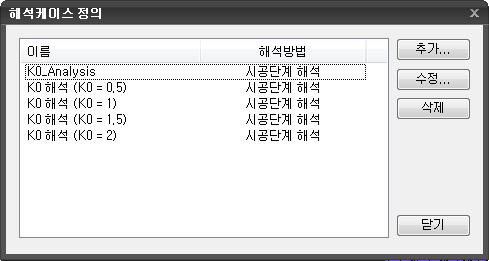
해석케이스 정의
추가
- 새로운 해석케이스를 추가합니다.
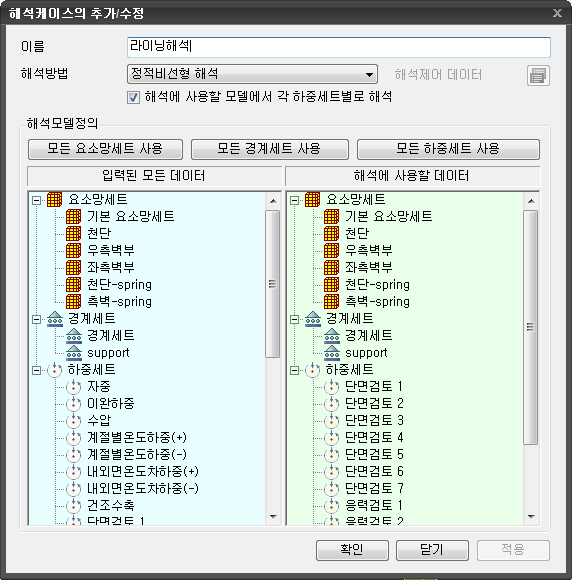
해석케이스의 추가/수정
- 해석케이스의 추가/수정
- 해석케이스를 추가 / 수정합니다.
- 해석케이스 대화상자의 추가 버튼을 클릭하거나 생성된 해석케이스를 선택하고 수정 버튼을 클릭해 호출합니다.
- 이름
- 해석케이스의 명칭을 입력합니다.
- 해석방법
- 해석방법을 정의합니다.
- 총 16개의 해석케이스가 있으며 작업중인 모듈에 따라서 선택적으로 사용할 수 있습니다.
- 터널 모듈
- 정적비선형 해석
- 시공단계 해석
- 사면 모듈
- 사면안정 (SRM) 해석
- 사면안정 (SAM) 해석
- 사면안정 (LEM) 해석
- 시공단계 해석
- 압밀 모듈
- 압밀 (FEM) 해석
- 1차원압밀 해석
- 시공단계 해석
- 기초 모듈
- p-y 비선형해석
- 탄성해석(변위법 가정 고려)
- 지지력 검토(직접기초)
- 침투 모듈
- 침투(정상류) 해석
- 침투(비정상류) 해석
- 시공단계 해석
- 동해석 모듈
- 고유치 해석
- 응답스펙트럼 해석
- 시간이력 해석
- 지반응답해석
- 등가선형 해석
- 해석제어 데이터
- 우측의 아이콘
 을 클릭하여 해석에 대한 세부항목을 설정할 수 있는 해석제어 대화상자를 호출합니다.
- 우측의 아이콘
- 해석에서 사용할 모델에서 각 하중세트별로 해석
- 각각의 하중에 대해서 독립적으로 해석을 실시하며 해석결과 또한 각각 나타냅니다.
- 해석모델 정의
- 해석에 사용하는 요소, 경계, 하중을 지정합니다.
- 모두 Set 단위로 추가 / 제거를 할 수 있습니다.
- 모든 요소망세트 사용
- 모든 요소망을 해석에 사용합니다.
- 모든 경계세트 사용
- 모든 경계조건을 해석에 사용합니다.
- 모든 하중세트 사용
- 모든 하중을 해석에 사용합니다.
- 입력된 모든 데이터
- 사용할 수 있는 요소, 하중, 경계 세트들이 표시됩니다.
- 해석에 사용할 데이터
- 사용하고자 하는 요소, 하중, 경계 세트들을 세트트리로부터 드래그하여 해석에 사용할 데이터로 옮깁니다.
- 해석에 사용할 데이터로 옮겨진 대상은 해석에 사용됩니다.
 클릭하는 경우 작성된 해석케이스가 변경됩니다.
 클릭하는 경우 작성된 해석케이스가 삭제됩니다.
 키보드의 ESC를 클릭하는 경우 대화상자는 종료됩니다.
최종 수정일: 2026-07-09