공차 Home > SoilWorks > Drawing-for-Geotech > 치수 > 공차
형상 공차에 포함된 기하학적 공차를 작성합니다.
실행방법
-
실행경로 : 메인 메뉴에서 [치수] > [지시선 편집] > [결합]

-
명령어 : TOLERANCE
-
단축키 : TOL
관련기능
| 명령 | |||
|---|---|---|---|
| 기준선 | 정렬 치수 | 치수 분할 | 반지름 |
| 치수 기울이기 | 치수 스타일 | 꺽어진 반지름 치수 | 선형 치수 |
| 신속 치수 | 호 길이 치수 | 단일 지시선 | 지름 |
| 시스템변수 | |||
|---|---|---|---|
| DIMCLRD | MLEADERSCALE | CMDDIA | DIMSCALE |
| DIMGAP | |||
명령행
명령행
명령: _Tolerance.
공차 위치 입력:
▷
명령:_Tolerance.
상세설명
- 기하학적 공차 대화상자가 표시됩니다.
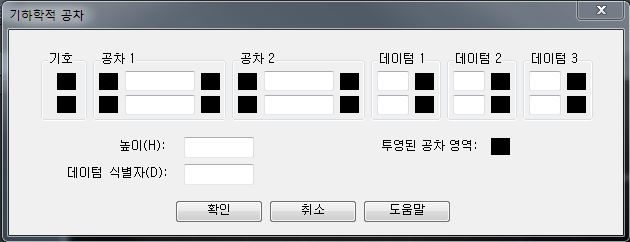
- 기하학적 공차는 형식, 프로파일, 방향, 위치 및 런아웃의 허용 가능 편차를 표시합니다.
- 피쳐 제어 프레임은 TOLERANCE, LEADER를 사용하여 지시선으로 작성할 수 있습니다.
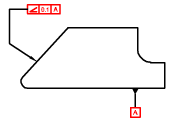
- 기하학적 특성의 기호를 선택하면 기하학적 공차 대화상자가 닫히고 다음 프롬프트가 표시됩니다.
- 공차 위치 입력: 위치를 지정합니다.형상 공차가 지정된 위치에 배치됩니다.
기호
- 기호 대화상자에서 선택한 기하학적 특성 기호를 표시합니다. 이 대화상자는 기호 상자 중 하나를 선택하면 표시됩니다.

공차1
- 피쳐 제어 프레임에서 첫 번째 공차값을 작성합니다. 공차값은 기하학적 특성이 완벽한 모양에서 벗어날 수 있는 범위를 나타냅니다. 공차값 앞에 지름 기호를 삽입할 수 있으며 공차값 뒤에는 재료 상태 기호가 올 수 있습니다.

- 첫 번째 상자
- 공차값 앞에 지름 기호를 삽입합니다. 상자를 클릭하여 지름 기호를 삽입합니다.
- 두 번째 상자
- 공차값을 작성합니다. 상자에 값을 입력합니다.
- 세 번째 상자
- 수정 기호를 선택할 재료 상태 대화상자를 표시합니다.
- 이 기호는 기하학적 특성과 크기가 다양할 수 있는 피쳐의 공차값에 대해 수정자 역할을 합니다.
- 기하학적 공차 대화상자의 MC 상자에 첫 번째 공차값의 기호가 삽입됩니다.
공차2
- 피쳐 제어 프레임에 두 번째 공차값을 작성합니다.
- 첫 번째 공차값을 지정한 것과 같은 방법으로 두 번째 공차값을 지정합니다.

데이텀 1
- 피쳐 제어 프레임에서 기본 데이텀 참조를 작성합니다.
- 데이텀 참조는 값과 수정 기호로 구성될 수 있습니다.
- 데이텀은 이론적으로 피쳐의 공차 영역을 만드는 데 사용되는 정확한 기하학적 참조입니다.

- 첫 번째 상자
- 데이텀 참조값을 작성합니다. 상자에 값을 입력합니다.
- 수정 기호를 선택할 재료 상태 대화상자를 표시합니다.
- 이 기호는 데이텀 참조의 수정자 역할을 합니다.사용할 기호를 선택합니다.
- 대화상자가 닫힙니다. 기하학적 공차 대화상자의 MC 상자에 1차 데이텀 참조의 기호가 삽입됩니다.
데이텀 2
- 1차 데이텀 참조를 작성한 것과 같은 방법으로 피쳐 제어 프레임에 2차 데이텀 참조를 작성합니다.

데이텀 3
- 1차 데이텀 참조를 작성한 것과 같은 방법으로 피쳐 제어 프레임에 3차 데이텀 참조를 작성합니다.

높이
- 피쳐 제어 프레임에서 투영된 공차 영역값을 작성합니다.
- 투영된 공차 영역은 고정된 수직 부분에서 확장된 부분의 높이 편차를 조정하고, 공차를 위치 공차에 의해 지정된 공차로 세밀하게 다듬습니다. 상자에 값을 입력합니다.

투영된 공차 영역
- 투영된 공차 영역 값 뒤에 투영된 공차 영역 기호를 삽입합니다.

데이텀 식별자
- 참조 글자로 구성된 데이텀 식별 기호를 작성합니다.
- 데이텀은 다른 피쳐의 위치와 공차 구역을 정할 수 있는 이론적으로 완전한 기하학적 참조를 의미합니다.
- 점, 선, 평면, 원통 및 다른 형상들이 데이텀으로 사용될 수 있습니다. 상자에 글자를 입력합니다.

최종 수정일: 2026-07-09