횡단 정보 등록 Home > SoilWorks > Drawing-for-Geotech > 보강토_옹벽 > 횡단 정보 등록
보강토 옹벽 구간에 각 측점별 횡단 정보를 등록합니다.
실행방법
-
실행경로 : 메인 메뉴에서 [보강토 옹벽] > [횡단 정보 등록]

-
명령어 : REWREGISTERSECTIONDATA
-
단축키 : RRS
명령행
명령행
명령:_ REWREGISTERSECTIONDATA
횡단 영역 선택 또는 [이전(P)]:
측점 문자 선택 또는 [이전(P)]:
횡단 중심선 선택 또는 [이전(P)]:
지반고 문자 선택 또는 [이전(P)]:
▷
좌측 옹벽 계획점 선택 또는 [이전(P)]:
상세설명
- 기능을 실행하면, 아래와 같은 대화상자가 표시됩니다.
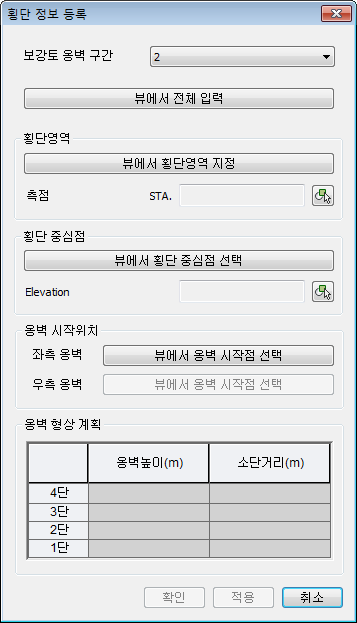
- “뷰에서 전체 입력” 버튼을 클릭하면, 대화창이 닫히고 아래의 명령들을 명령행을 따라 연속적으로 수행하게 됩니다.

- 측점별 횡단 정보를 등록할 보강토 옹벽 구간을 선택합니다.
- 콤보박스를 클릭하면, 보강토 옹벽 구간 설정 기능에서 생성한 보강토 옹벽 구간들을 선택할 수 있습니다.
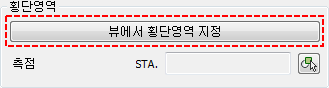
- 등록할 측점의 횡단영역을 지정합니다.
- “뷰에서 횡단영역 지정” 버튼을 클릭하면 대화창이 닫히고, 뷰에서 횡단영역을 지정할 수 있는 상태가 됩니다.
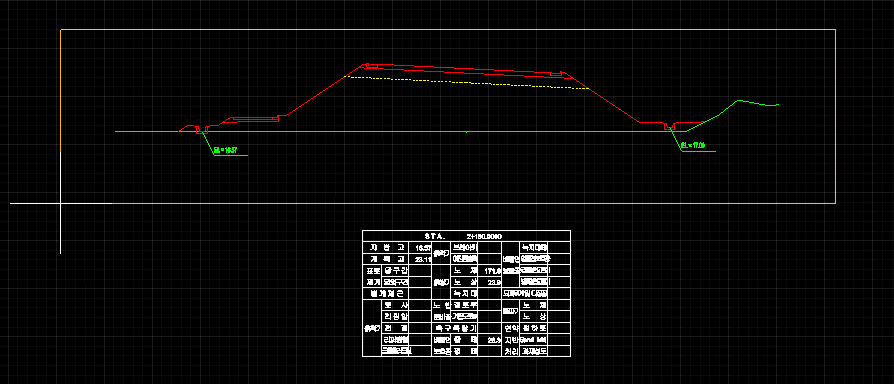
- 등록할 측점의 객체들이 포함되도록 사각형을 작도하듯이 두점을 연속으로 찍습니다.
- 두점 선택이 완료되면 대화창으로 복귀하게 됩니다. 버튼이 하이라이트 되고, “횡단영역 지정됨”으로 변경된 것을 확인합니다.
- 지정한 횡단영역의 측점을 입력합니다.
- 문자 선택 버튼을 클릭하면, 대화창이 닫히고, 뷰에서 문자를 선택할 수 있는 상태가 됩니다.
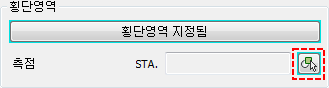
- 뷰에서 횡단영역의 측점에 해당하는 문자를 선택합니다.

- 문자 선택이 완료되면 대화창으로 복귀하게 됩니다. 선택한 문자의 측점 값이 등록된 것을 확인합니다.
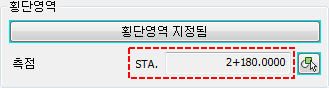
- 등록할 측점의 횡단 중심점을 선택합니다.
- “뷰에서 횡단 중심점 선택” 버튼을 클릭하면 대화창이 닫히고, 뷰에서 횡단 중심점을 선택할 수 있는 상태가 됩니다.
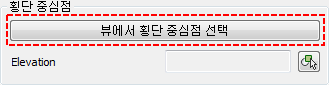
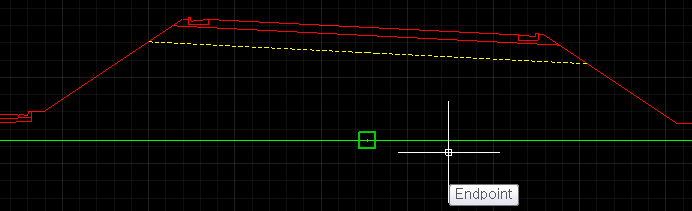
- 뷰에서 횡단면도의 중심점 위치를 선택합니다.
- 횡단 중심점 선택이 완료되면 대화창으로 복귀하게 됩니다. 버튼이 하이라이트 되고, “횡단 중심점 지정됨”으로 변경된 것을 확인합니다.
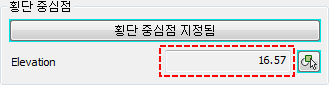
- 선택한 횡단 중심점의 Elevation을 입력합니다.
- 문자 선택 버튼을 클릭하면, 대화창이 닫히고, 뷰에서 문자를 선택할 수 있는 상태가 됩니다.
- 뷰에서 횡단 중심점의 Elevation에 해당하는 문자를 선택합니다.

- 문자 선택이 완료되면 대화창으로 복귀하게 됩니다. 선택한 문자의 Elevation 값이 등록된 것을 확인합니다.
- 등록할 측점에서 옹벽을 위치시킬 옹벽의 시작점을 선택합니다.
- 옹벽의 시작점은 옹벽의 최상단 전면벽체 앞쪽 점을 기준으로 합니다.
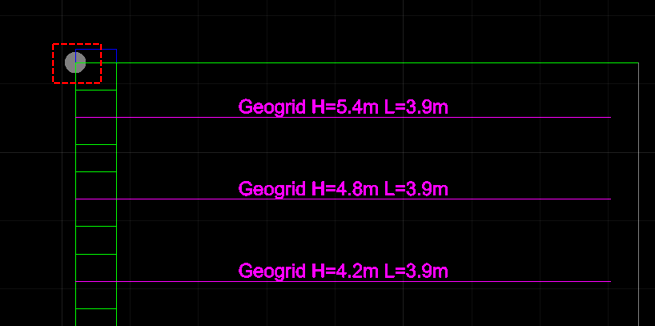
- “뷰에서 옹벽 시작점 선택” 버튼을 클릭하면 대화창이 닫히고, 뷰에서 옹벽 시작점을 선택할 수 있는 상태가 됩니다.
- “뷰에서 옹벽 시작점 선택” 버튼은 선택한 보강토 옹벽 구간의 옹벽 방향에 따라, 좌측 옹벽(Left) / 우측 옹벽(Right)이 각각 활성화 되거나 동시(Back to Back)에 활성화 됩니다.

- 뷰에서 옹벽 시작점 위치를 선택합니다.
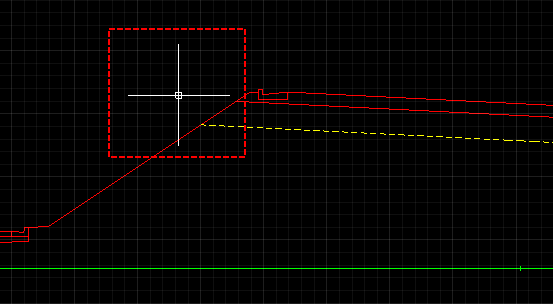
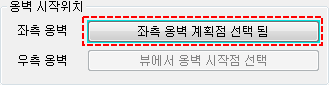
- 옹벽 시작점 선택이 완료되면 대화창으로 복귀하게 됩니다. 버튼이 하이라이트 되고, “좌측(우측) 옹벽 계획점 선택 됨”으로 변경된 것을 확인합니다.
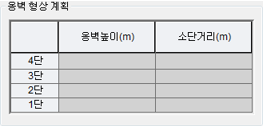
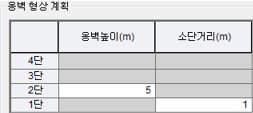
- 앞서 선택한 옹벽 시작위치를 기준으로 해당 측점에 놓일 옹벽의 형상을 결정하기 기준 값들을 입력합니다.
- 선택한 보강토 옹벽 구간의 최대단수가 1단인 경우에는 별도의 값을 입력할 필요가 없습니다.
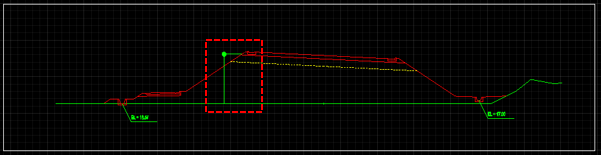
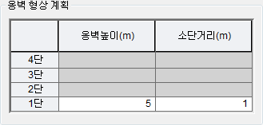
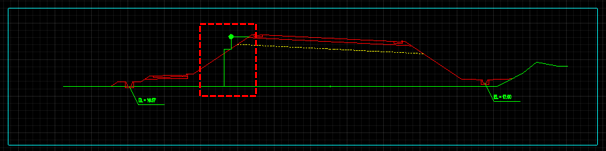
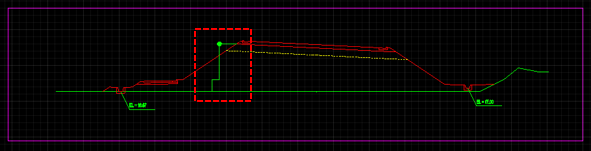
- 옹벽 형상 계획은 그림과 같이 옹벽 시작점에서 지반선을 만날때까지 입력된 각도로 선을 내려 만들게 됩니다. 이때 최대단수가 1단인 경우에는 실제 지반선까지의 높이가 옹벽높이가 되고, 단과 단 사이의 소단이 존재하지 않기 때문에 소단거리 역시 입력 받지 않아도 됩니다.
- 선택한 보강토 옹벽 구간의 최대단수가 2단인 경우에는 정렬 방식이 Bottom이냐, Top이냐에 따라 입력 받을 값들이 달라집니다.
- 최대단수가 2단이고 Bottom 정렬인 경우에는 1단의 옹벽높이와 1단의 소단거리를 입력 받습니다.
- 입력한 1단 옹벽높이 만큼 지반선에서부터 옹벽 계획을 그리고, 입력한 1단 소단거리 만큼 소단을 그린 후 옹벽 시작점까지 남은 높이를 2단 옹벽의 높이로 계획합니다.
- 이때 만약 옹벽 시작점부터 지반선까지의 높이가 입력한 1단 옹벽높이보다 작은 경우에는 최대단수와 관계없이 1단 옹벽으로 계획 됩니다.
- 반대로 최대단수가 2단이고 Top 정렬인 경우에는 2단의 옹벽높이와 1단의 소단거리를 입력 받습니다.
- 입력한 2단의 옹벽높이 만큼 옹벽 시작점에서부터 옹벽 계획을 그리고, 입력한 1단 소단거리 만큼 소단을 그린 후 지반선까지 남은 높이를 1단 옹벽의 높이로 계획합니다.
최종 수정일: 2026-07-09