신축 Home > SoilWorks > Drawing-for-Geotech > 수정 > 단독_편집 > 신축
선택 윈도우나 다각형과 교차하는 객체를 신축합니다 .
실행방법
-
실행경로 : 메인 메뉴에서 [수정] > [단독편집] > [신축]

-
명령어 : STRETCH
-
단축키 : SC
관련기능
| 명령 | |||
|---|---|---|---|
| 길이 편집 | 축척 | 복사 | |
| 시스템변수 | |||
|---|---|---|---|
| EDGEMODE | |||
명령행
명령행
명령:_STRETCH
걸침 윈도우 또는 걸침 다각형만큼 신축할 객체 선택:
반대 구석 지정:
걸침 윈도우 또는 걸침 다각형만큼 신축할 객체 선택:
기준점 지정 또는 [변위(D)] <변위>:
두 번째 점 지정 또는 <첫 번째 점을 변위로 사용>:
▷
명령:_STRETCH
상세설명
- 객체의 일부분을 늘리거나 줄입니다. 도형의 연결 상태를 그대로 유지하면서 이동하거나 늘리고 줄일 때 사용합니다.
- 걸침 윈도우에 의해 부분적으로 둘러싸인 객체는 신축됩니다.
- 걸침 윈도우 내에서 완전히 둘러싸이거나 개별적으로 선택된 객체는 신축되지 않고 이동됩니다.
- 원, 타원, 블록 등 일부 유형의 객체는 신축할 수 없습니다.
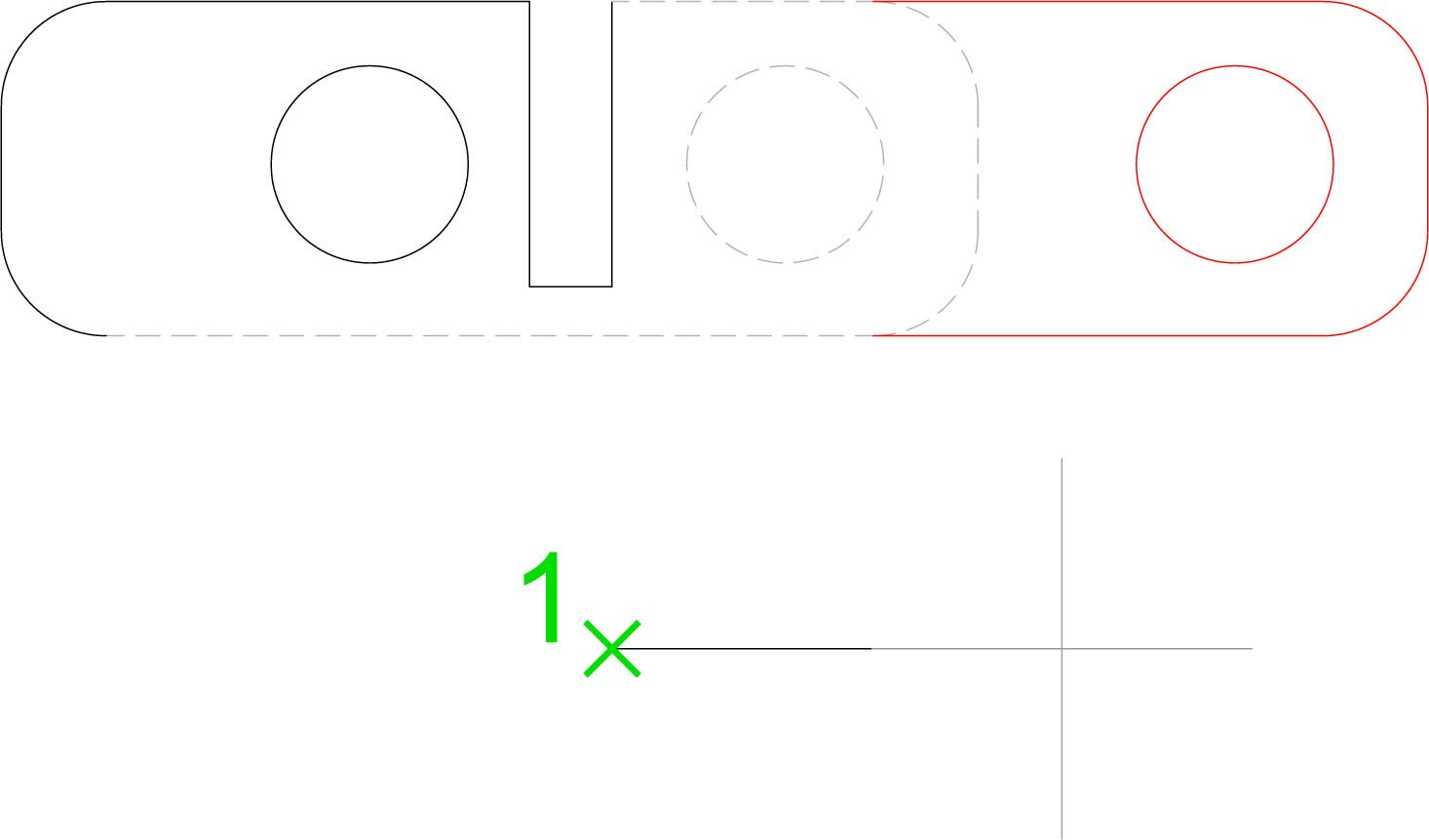
- 신축 명령을 실행하면 걸침 윈도우 또는 걸침 다각형만큼 신축할 객체 선택:
- 라는 메세지가 표시됩니다. 이는 신축 명령 시 반드시 객체가 걸치도록 선택하라는 뜻입니다.
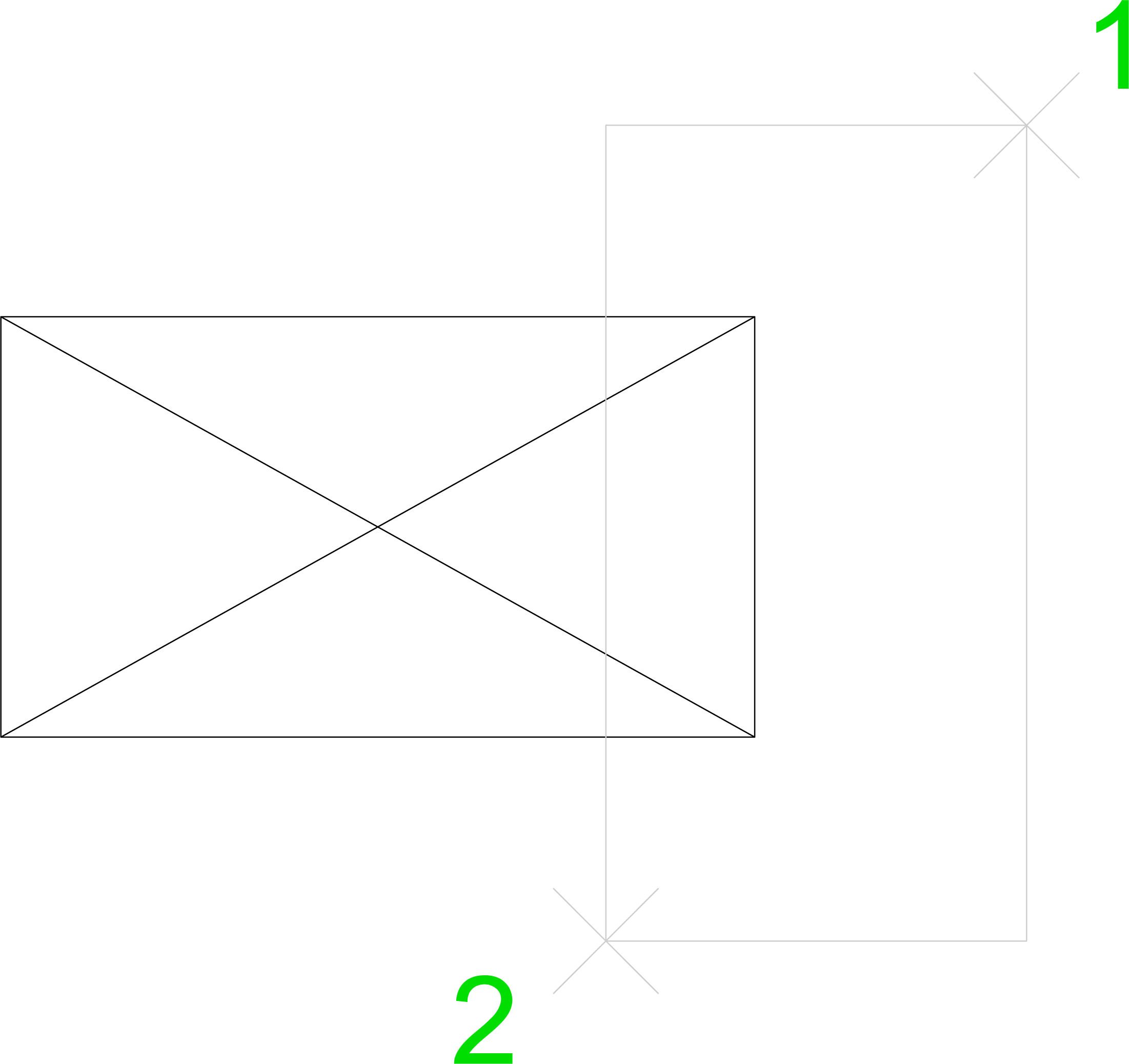
- 객체 선택: 걸침 다각형 옵션 또는 걸침 객체 선택 방법을 사용하고, Enter키를 누릅니다. 개
- 별적으로 선택된 객체 및 교차 선택으로 완전히 둘러싸인 객체는 신축되지 않고, 이동됩니다.
- STRETCH는 교차 선택 내에 있는 정점 및 끝점만 이동하고, 교차 선택 바깥에 있는 정점 및 끝점은 변경하지 않고 그대로 유지합니다.
기준점 지정
- 기준점 지정 또는 [변위(D)]<변위>: 기준점을 지정하거나 변위좌표를 입력합니다.
- 두 번째 점 지정 또는 <첫 번째 점을 변위로 사용>: 두 번째 점을 지정하거나 Enter 키를 눌러 이전 좌표를 변위로 사용합니다.
변위
- 변위지정<마지막 값>:x,y(및 선택사항z)에 대한 변위값을 입력합니다.
- 두 번째 점을 입력하면 객체가 기준점에서 두 번째 점까지 벡터 거리만큼 신축됩니다.
- 변위의 두 번째 점 지정 프롬프트에서 Enter키를 누르는 경우, 첫 번째 점은 X,Y,Z변위로 처리됩니다.
Tip & QnA
-
신축 명령을 실행하면 {걸침 윈도우 또는 걸침 다각형만큼 신축할 객체 선택...}라는 메세지가 표시됩니다.
-
이는 신축 명령 시 반드시 객체가 걸치도록 선택하라는 뜻입니다. 즉, 객체 선택 방법 중 '크로싱(C)' 또는 '크로싱 폴리곤(CP)'으로 선택해야 한다는 것입니다. '윈도우(W)' 방법으로 선택하게 되면 신축이 아니라 이동 (MOVE)되게 됩니다.
최종 수정일: 2026-07-09