중단 Home > SoilWorks > Drawing-for-Geotech > 수정 > 상호_편집 > 중단
선택한 객체를 두 점 사이에서 끊습니다 .
실행방법
-
실행경로 : 메인 메뉴에서 [수정] > [끊기]

-
명령어 : BR
-
단축키 : BREAK
관련기능
| 명령 | |||
|---|---|---|---|
| 자르기 | 연장 | 결합 | 모따기 |
| 모깍기 | |||
| 시스템변수 | |||
|---|---|---|---|
| PEDITACCEPT | PLINETYPE | SPLKNOTS | SURFV |
| PLINECONVERTMODE | PLINEWID | SPLMETHOD | PLINEREVERSEWIDTHS |
| PLINEGEN | SPLINESEGS | SPLPERIODIC | |
명령행
명령행
명령: _BREAK
중단할 도면요소 선택:
첫 번째 중단점(F)/<두 번째 중단점>:
▷
명령:_BREAK
상세설명
- 객체를 지정한 두 점 사이의 범위에서 간격을 두어 끊는 기능입니다.
- 점이 객체에서 떨어져 있으면 자동으로 객체에 투영됩니다. BREAK는 보통 블록 또는 문자에 필요한 공간을 작성하는 데 사용됩니다.
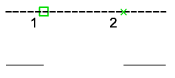
- midas Drawing은 지정한 두 점 사이의 객체 부분을 지웁니다.
- 두 번째 점이 객체상에 없는 경우, midas Drawing은 가장 가까운 점을 객체에서 선택합니다.
- 그러므로 선, 호 또는 폴리선의 한쪽 끝을 끊으려면 제거될 끝점을 지나는 두 번째 점을 지정합니다.
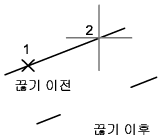
- 객체의 일부를 지우지 않고 객체를 둘로 분할하려면 첫 번째 점과 두 번째 점에 대해 모두 같은 점을 입력합니다.
- @를 입력하여 두 번째 점을 지정할 수 있습니다.
- 선, 호, 원, 폴리선, 타원, 스플라인, 도넛 및 기타 여러 객체 유형을 두 개의 객체로 분할하거나 한쪽 끝을 제거할 수 있습니다.
- midas Drawing은 첫 번째 점에서 두 번째 점으로 시계 반대 방향으로 시작하여 원의 일부를 제거하는 방법으로 원을 호로 변환합니다.

- 점에서 끊기 도구를 사용하여 선택한 객체를 단일 점에서 끊을 수도 있습니다.
중단할 도면요소 선택
- 객체 선택 방법 또는 객체의 첫 번째 끓기점을 지정합니다.
- 다음에 표시되는 프롬프트는 객체 선택 방법에 따라 달라집니다.
- 좌표 입력 장치를 사용하여 객체를 선택한 경우, midasCAD는 객체를 선택하고, 선택점을 첫 번째 끓기점으로 취급합니다. 다음 프롬프트에서 두 번째 점을 지정하거나 첫 번째 점을 재지정하여 계속할 수 있습니다.
첫 번째 중단점
- 객체를 끊는데 사용할 첫 번째 중단점을 지정합니다.
두 번째 중단점
- 객체를 끊는데 사용할 두 번째 중단점을 지정합니다.
Tip & QnA
- 자르기와 연장 명령은 밀점한 관계가 있습니다. '자르기' 명령중에 'Shift' 키를 누르면서 객체를 선택하면 연장되고, '연장', 명령중에는 'Shift' 키를 누르면서 객체를 선택하면 자르기가 실행됩니다.
최종 수정일: 2026-07-09