

뷰도구모음 Home > GTS NX > 일반사항 > 뷰도구모음

- 일반적으로 CAD 프로그램에서는 전체좌표계 Y축이 위쪽을 가리킵니다. 그러므로, CAD에서 작성한 기하모델을 불러온 경우, CAD와 동일한 시점에서 모델을 보려면 등각보기2 시점을 이용합니다.
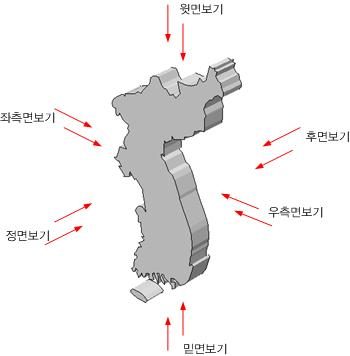
- 시점 조작 기능 중 가장 많이 사용하게 되는 기능은 동적 시점 조작 기능입니다.
뷰도구 설명
모델전체보기
 : 모델이 화면 크기에 맞도록 적절하게 확대 또는 축소 시킵니다.
그리드 확대
 : 모델 및 작업평면의 격자(Grid)까지 화면 크기에 맞도록 적절하게 확대 또는 축소시킵니다.
영역확대
 : 마우스 드래그로 지정한 직사각형 영역을 확대합니다.
확대/축소
-
 : 모델 및 작업평면의 격자(Grid)까지 화면 크기에 맞도록 적절하게 확대 또는 축소시킵니다.
 -
아이콘 메뉴를 클릭하고 작업 윈도우에서 마우스 왼쪽 버튼이나 마우스 휠을 사용하여 모델을 확대/축소시킵니다.
-
왼쪽 버튼을 누른 상태에서 마우스를 오른쪽으로 드래그하면 모델이 확대되고, 왼쪽으로 드래그 하면 모델이 축소됩니다. 휠을 위쪽으로 올리면 모델이 확대되고, 아래쪽으로 내리면 모델이 축소 됩니다.
-
Ctrl키를 누른 상태에서 마우스 왼쪽 버튼을 누르고 드래그하면 아이콘을 선택하지 않아도 모델을 확대/축소 할 수 있습니다.
회전
-
 : 아이콘 메뉴를 클릭하고, 작업 윈도우에서 마우스 왼쪽 버튼을 누른 후 드래그하면 드래그 방향으로 모델이 회전합니다.
 -
연속적으로 모델을 회전시키고자 할 때에는 Ctrl키를 누른 상태에서 마우스 오른쪽버튼을 드래그합니다.
회전중심
 : 회전의 기준 위치를 지정하고, 그 지점을 중심으로 모델을 회전시킵니다. 작업윈도우에서 마우스 가운데 버튼을 누르고 드래그하면 지정한 기준점을 중심으로 모델이 회전시킬 수 있습니다.
평행이동
-
 : 모델을 원하는 위치로 이동 시킵니다.
 -
작업 윈도우에서 아이콘메뉴를 클릭하고, 마우스 왼쪽 버튼을 누른 후 드래그하면 모델이 드래그 방향으로 이동합니다.
-
Ctrl키를 누른 상태에서 마우스 가운데 버튼 누르고 드래그하면 아이콘을 선택하지 않아도 모델을 이동시킬 수 있습니다.
수직보기
 : 시점을 작업평면의 법선 방향으로 이동합니다.(작업평면의 x축이 화면의 오른쪽, y축이 화면의 위쪽으로 향하는 2차원 보기 상태로 변경됩니다.)
등각보기1
 : 시점을 등각(Isometric) 위치로 이동합니다. (전체좌표계 Z축 위쪽을 가리킵니다.)
등각보기2
-
 : 시점을 등각(Isometric) 위치로 이동합니다. (전체좌표계 Y축이 위쪽을 가리킵니다.)
 -
일반적으로 CAD 프로그램에서는 전체좌표계 Y축이 위쪽을 가리킵니다. 그러므로, CAD에서 작성한 기하모델을 불러온 경우, CAD와 동일한 시점에서 모델을 보려면 등각보기2 시점을 이용합니다.
정면
-
 : 시점을 모델의 앞쪽으로 이동합니다.
 -
전체 좌표계 기준 Y, Z 평면을 Z축 기준으로 180도 회전한 평면에 해당됩니다.

후면
-
 : 시점을 모델의 뒤쪽으로 이동합니다. 전체 좌표계 기준 Y, Z 평면에 해당됩니다.
윗면
-
 : 시점을 모델의 위쪽으로 이동합니다.
 -
전체 좌표계 기준 X, Y 평면을 Y축, X축 기준으로 각각 90도 회전한 평면에 해당됩니다.

밑면
-
 : 시점을 모델의 아래쪽으로 이동합니다.
 -
전체 좌표계 기준 X, Y 평면을 Y축, X축 기준으로 각각 90도 회전한 평면에 해당됩니다.

좌측면
-
 : 시점을 모델의 왼쪽으로 이동합니다.
 -
전체 좌표계 기준 X, Z 평면을 Z축 기준으로 180도 회전한 평면에 해당됩니다.

우측면
-
 : 시점을 모델의 오른쪽으로 이동합니다.
 -
전체 좌표계 기준 X, Z 평면에 해당됩니다.

보기모드기하형상
-
 : 모델을 원하는 형태로 표현할 수 있도록 다양한 모델 보기모드를 제공합니다.
 -
GTS NX는 사용자가 편리하게 작업상태를 파악하고, 모델을 원하는 형태로 표현할 수 있도록 다양한 모델 보기모드를 제공합니다.
-
기하형상을 선택한 후 마우스 우클릭을 통해서도 표시모드를 호출할 수 있습니다.
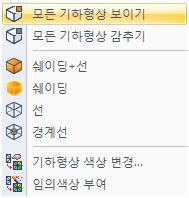
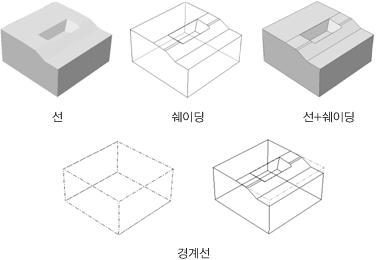
쉐이딩+선
- 면과 외곽선을 함께 이용하여 기하개체를 표현합니다.
쉐이딩
- 기하개체를 면으로만 표현합니다.
선
- 기하개체의 면은 감추고 외곽선으로만 표현합니다.
경계선
-
기하개체의 실제 형상 대신 기하개체의 바운딩 박스(Bounding Box)로 표현합니다.
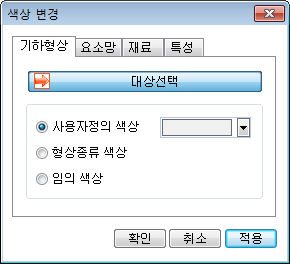
기하형상색상 변경
-
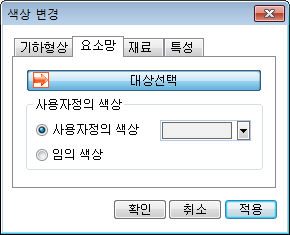
기하형상, 요소망, 재료, 특성에 대하여 색상을 변경할 수 있습니다. 사용자가 직접 기하형상의 색상을 정의할 수도 있으며, 임의색상 부여를 통해 존재하는 기하형상에 대하여 임의로 색상을 부여할 수도 있습니다.
NOTE
-
기하개체를 [쉐이딩만 그리기] 또는 [선과 쉐이딩 그리기] 방식으로 표현할 때에는 추가적으로 쉐이딩의 투명도를 지정하여 내부를 볼 수 있는 표현을 사용할 수 있습니다.
-
기하형상의 투명도는 대상 기하개체를 선택한 후 마우스 오른쪽 버튼 클릭> 컨텐츠 메뉴 > 투명도 에서 지정할 수 있습니다.
-
이와 같은 기하개체에 대한 다양한 표현 방식은 각각의 기하개체에 개별적으로 적용할 수 있으므로 복잡한 기하모델을 효과적으로 표현할 수 있습니다.
보기모드요소망
-
 : 요소망의 표현 방식은 요소망 개체(Mesh Set) 단위로 설정할 수 있습니다.
 -
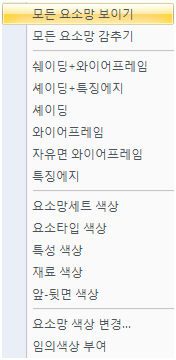
기하개체의 표현 방식을 설정하는 것과 동일하게 요소망 개체의 표현 방식을 설정할 때에도 대상 요소망 개체를 선택한 다음, 요소망 개체의 컨텍스트 메뉴에서 표시모드의 하위 메뉴를 호출합니다.
-
기하개체에 대한 표현 방식과 동일하게 요소망 개체(Mesh Set)에 대한 다양한 표현 방식도 각각의 요소망 개체에 개별적으로 적용할 수 있습니다. 특히, 생성된 요소의 특성, 재료, 좌표계 등 모델정보를 색상으로 구분하여 확인하는데 유용한 기능입니다.
-
아래와 같이 여러 가지 방식으로 요소망 개체의 표현 방식을 설정할 수 있습니다.
쉐이팅+와이어프레임
- 요소망 개체에 속한 요소의 면(Face)과 변(Edge)으로 표현합니다.
쉐이딩+특징에지
- 요소망 개체(Mesh Set)에 속한 요소의 면(변은 그리기 생략)과 요소망 개체의 자유변(Feature Edge)으로 표현합니다.
쉐이딩
- 요소망 개체(Mesh Set)에 속한 모든 요소의 면과 변을 함께 이용하여 표현합니다.
와이어프레임
- 와이어프레임 표현으로 요소망 개체(Mesh Set)에 속한 모든 요소의 면(Face)은 감추고 요소의 변(Edge)으로만 표현합니다.
자유면 와이어프레임
- 요소망 개체(Mesh Set)의 자유면(Free Face)만 와이어프레임으로 표현하고, 내부 요소는 모두 감춥니다.
특징에지
- 요소망 개체(Mesh Set) 단위의 자유변(Feature Edge)으로 표현합니다. 자유변이란 요소의 변이 속한 두 요소 면(자유면) 사이의 각도가 지정한 각도 보다 큰 요소의 변을 의미합니다.
.jpg)
요소망세트색상
- 요소망을 요소망세트 색상으로 표현합니다.
요소타입색상
- 요소망을 요소타입색상으로 표현합니다.
특성색상
- 요소망을 지정된 특성의 색상으로 표현합니다.
재료색상
- 요소망을 지정된 재료 색상으로 표현합니다.
앞 • 뒷면 색상
-
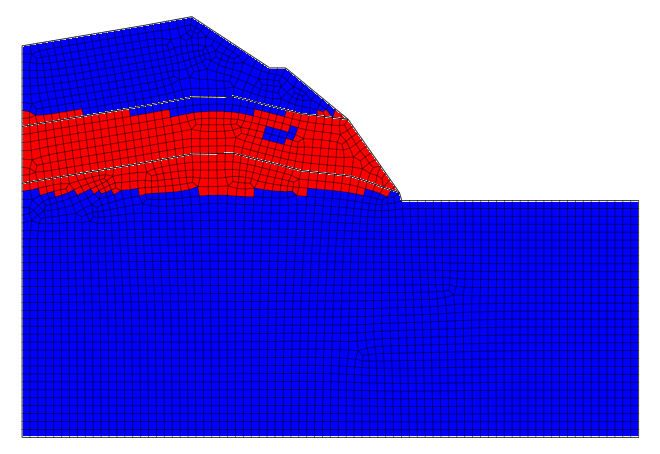
요소망의 앞면과 뒷면의 색상을 다르게 하여 나타냅니다. 요소좌표계를 기준으로 법선방향이 뒤집힌 요소를 판별할 때 유용합니다. 특히, 2차원 요소의 경우 법선방향이 뒤집혀 생성되면 해석수행시 오류가 발생되며 이 기능을 이용하여 법선이 뒤집혀 생성된 요소를 색상으로 쉽게 구분할 수 있습니다.
-
아래 예시와 같이 요소법선 방향이 뒤집혀 생성된 요소는 빨간색으로 구분됩니다. 이와 같은 요소는 요소>파라미터에서 요소좌표계 변경을 통해 인접요소와 법선방향을 통일시켜 주어야 합니다.
요소망색상 변경
- 요소망을 선택하여 원하는 색상으로 변경하거나 임의의 색상으로 변경할 수 있습니다.
임의색상부여
- 모든 요소망을 임의의 색상으로 표현해 줍니다.
원근보기 
- 원근보기는 모델에 원근감을 부여하여 투시도 형태로 표현합니다.
기하형상 그림자 
- 모델의 XY평면상에 그림자를 표시합니다. 모델이 회전할 때 음영이 모델과 함께 회전합니다.
기하형상 그림자
- 모델의 XY평면상에 그림자를 표시합니다. 모델이 회전할 때 음영이 모델과 함께 회전합니다.
경계상자 
- 모델에 외접하는 경계상자를 나타냅니다.