

토질시험 최적화 Home > GTS NX > 정적 사면 해석 > 위저드 > 토질시험 > 토질시험 최적화
개요
-
실험실 토질시험 데이터(실측 그래프)와 GTS NX 시뮬레이션 결과를 비교하여, 지반 모델의 입력 물성값을 자동으로 최적화(캘리브레이션)하는 기능입니다.
-
기존에는 사용자가 수동으로 여러 차례 시뮬레이션을 반복하며 파라미터를 조정해야 했던 작업을, 반복 최적화 알고리즘을 통해 자동화합니다.
-
실측 시험 곡선(Target)에 가장 가까운 물성 조합을 찾아, 시뮬레이션 결과와 실험 결과의 차이를 최소화합니다.
지원 재료 모델
현재 토질시험 최적화는 다음 재료 모델만 지원합니다.
- Mohr-Coulomb (MC)
- Hardening Soil (HS)
- Soft Soil (SS)
이외의 재료 모델에 대한 지원은 향후 업데이트를 통해 확대될 예정입니다.
대화상자 구성
토질시험 최적화 대화상자는 설계변수, 시험 데이터셋, 해석 설정의 3개 탭으로 구성됩니다.
설계변수
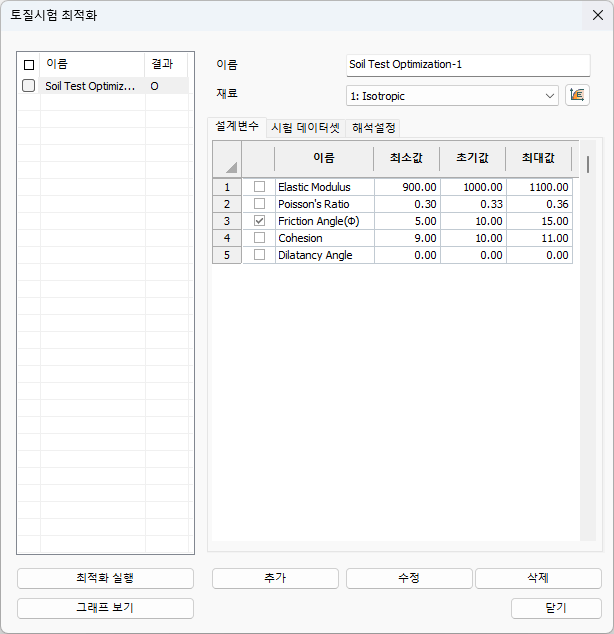
최적화 대상이 되는 재료 물성 파라미터를 설정합니다.
-
이름 : 최적화 세트의 이름을 입력합니다.
-
재료 : 최적화 대상 재료를 선택합니다.
-
파라미터 테이블 : 선택한 재료 모델의 물성 파라미터가 목록으로 표시됩니다. 각 파라미터에 대해 다음 값을 설정합니다.
항목 설명 체크박스 최적화 대상 여부를 선택합니다. 체크된 파라미터만 최적화에 포함됩니다. 이름 물성 파라미터 이름 (Elastic Modulus, Poisson's Ratio, Friction Angle 등) 최소값 최적화 탐색 범위의 하한값 초기값 최적화 시작점이 되는 초기 물성값 최대값 최적화 탐색 범위의 상한값 유의사항
설계변수는 1개 재료에서만 선택할 수 있습니다. 서로 다른 재료의 파라미터를 하나의 최적화 세트에 혼합하여 사용할 수 없습니다.
- OK : mat1의 Elastic Modulus + mat1의 Friction Angle (동일 재료)
- NG : mat1의 Elastic Modulus + mat2의 Cohesion (서로 다른 재료)
시험 데이터셋
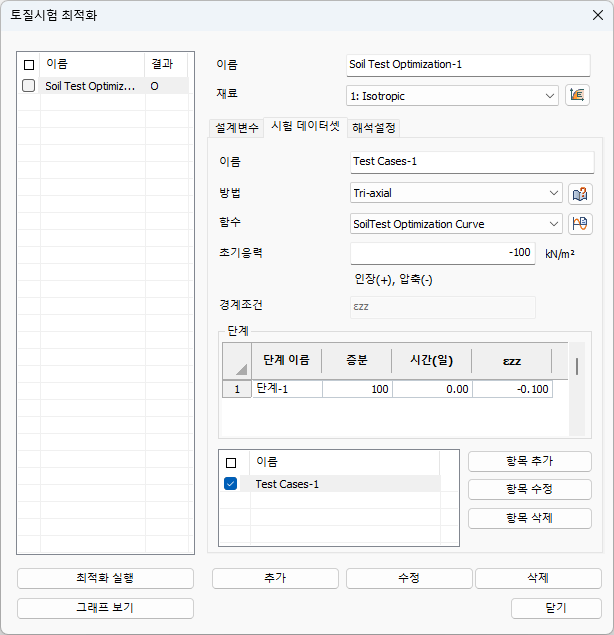
실측 시험 데이터와 이에 대응하는 시뮬레이션 조건을 정의합니다. 여러 시험을 동시에 설정할 수 있습니다. (예: Triaxial 2개 + Oedometer 1개)
-
이름 : 시험 케이스의 이름을 입력합니다.
-
방법 : 시험 방법을 선택합니다.
방법 예시 설명 Tri-axial 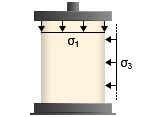
삼축 구속압이 재하된 상태에서 축방향으로 압축변형을 가하면서 지반의 거동을 모사합니다. Oedometer 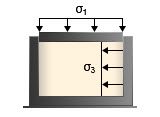
횡방향이 구속된 상태에서 축방향으로 압축력을 재하/제하하면서 지반의 거동을 모사합니다. CRS (Constant Rate of Strain) 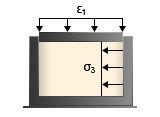
횡방향이 구속된 상태에서 일정 변형률로 축방향 압축변형을 가하면서 지반의 거동을 모사합니다. DSS (Direct Simple Shear) 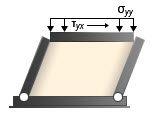
전단방향 변형을 가해서 지반의 거동을 모사합니다. General 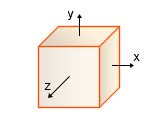
초기 응력과 구속조건을 사용자 임의로 설정하여, 하중/변형을 재하/제하하면서 지반의 거동을 모사합니다. -
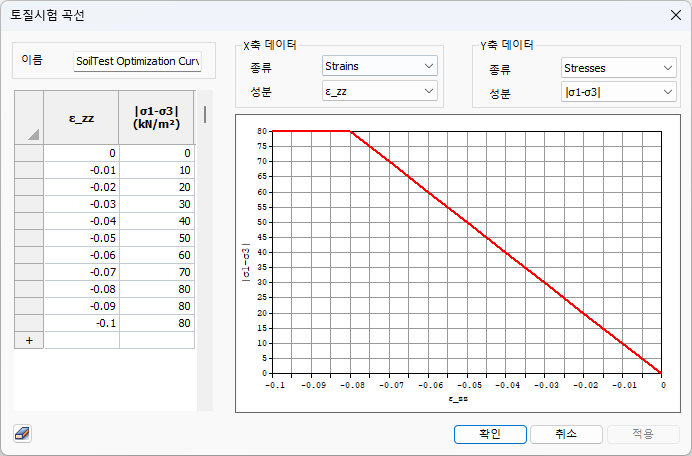
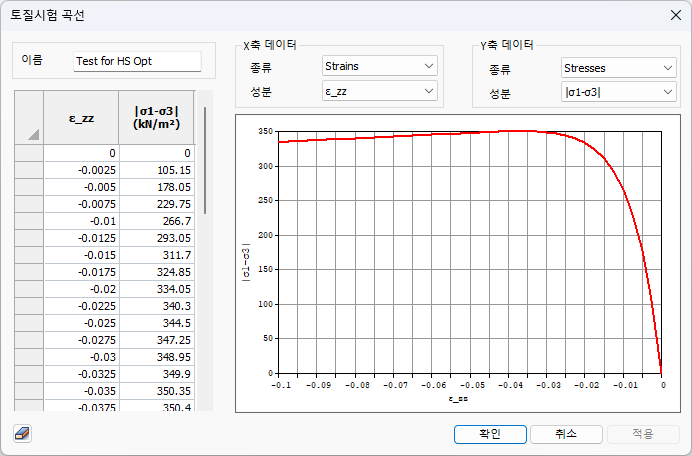
함수 (SoilTest Optimization Curve) : 실측 시험 데이터(Target 곡선)를 지정합니다. SoilTest Optimization Curve를 선택하면 실험 데이터 입력 창이 열립니다.
-
실험실에서 얻은 시험 결과를 X축/Y축 데이터로 입력합니다. Excel에서 복사하여 테이블에 붙여넣을 수 있습니다. (위 이미지의 데이터는 예시입니다.)
-
X축 데이터 : 종류(Strains 등)와 성분(ε_zz 등)을 선택합니다.
-
Y축 데이터 : 종류(Stresses 등)와 성분(|σ1-σ3| 등)을 선택합니다.
-
입력된 데이터는 우측에 그래프로 미리보기됩니다. 이 곡선이 최적화의 목표(Target) 곡선이 됩니다.
-
-
초기응력 / 경계조건
-
초기응력 : 시험 시 적용된 초기응력 값을 입력합니다. (단위: kN/m²)
-
경계조건 : 시험 종류에 따라 자동으로 결정됩니다.
-
-
Stage (단계 설정) : 시공단계 없이 Loading만 정의합니다.
항목 설명 단계 이름 단계의 이름 증분 하중 증분 개수 시간(일) 시간 (day) εzz 축방향 변형률 값 하단의 항목 목록에서 항목 추가/수정/삭제를 통해 여러 시험 케이스를 관리합니다.
해석 설정
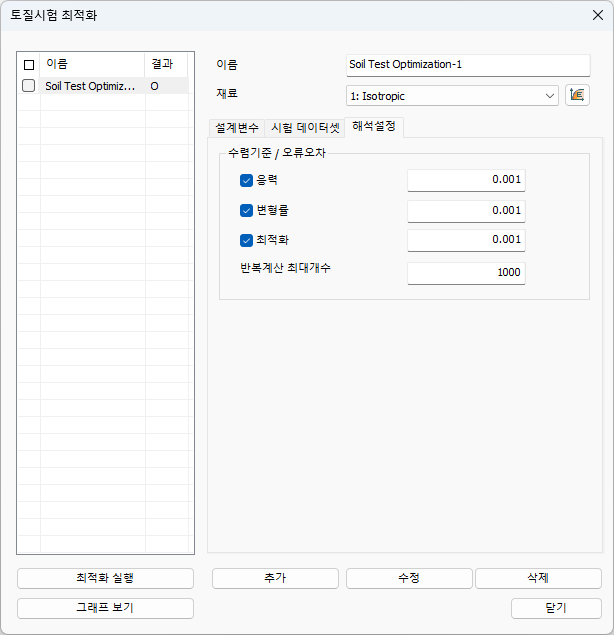
최적화 해석의 수렴기준과 반복계산 설정을 정의합니다.
-
수렴기준 / 오류오차
항목 설명 기본값 응력 응력 수렴 허용오차 0.001 변형률 변형률 수렴 허용오차 0.001 Optimization 최적화 수렴 허용오차 0.001 -
반복계산 최대개수 : 최적화 반복의 최대 횟수를 설정합니다. (기본값: 1000)
최적화 실행
대화상자 하단의 최적화 실행 버튼을 클릭하면 최적화 해석이 실행됩니다.
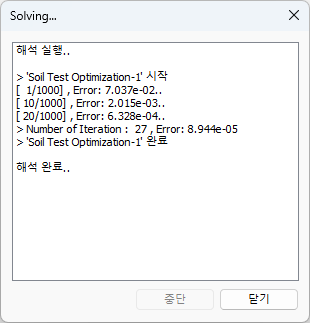
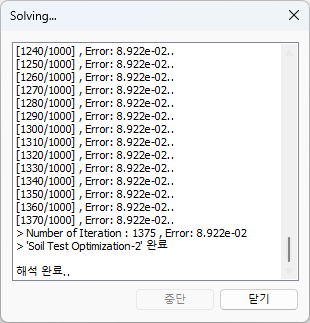
- 해석 진행 중 반복 횟수와 Error 값이 실시간으로 표시됩니다.
- 수렴기준을 만족하면 해석이 자동으로 완료됩니다.
결과 확인
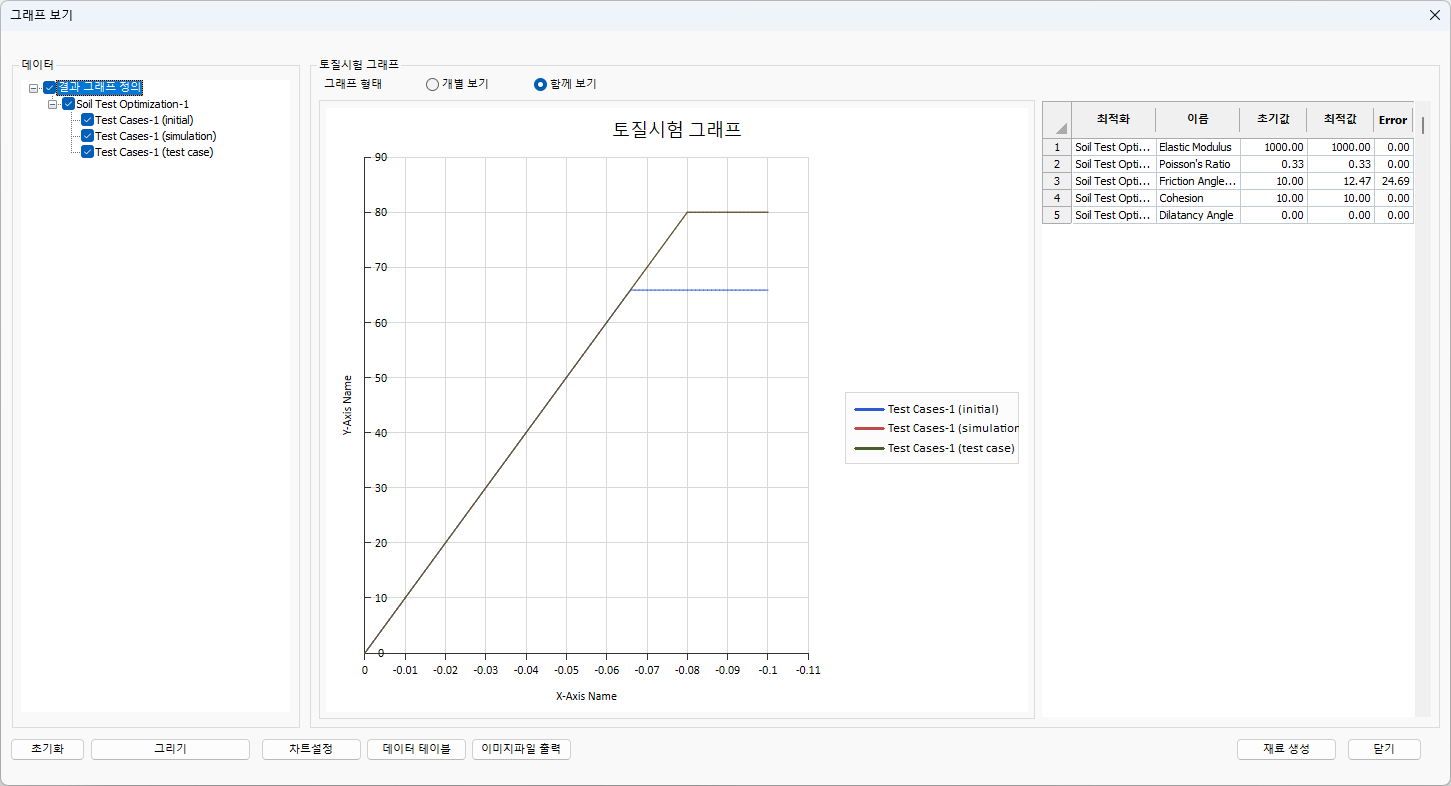
대화상자 하단의 그래프 보기 버튼을 클릭하면 결과 확인 창이 열립니다.
함께 보기
-
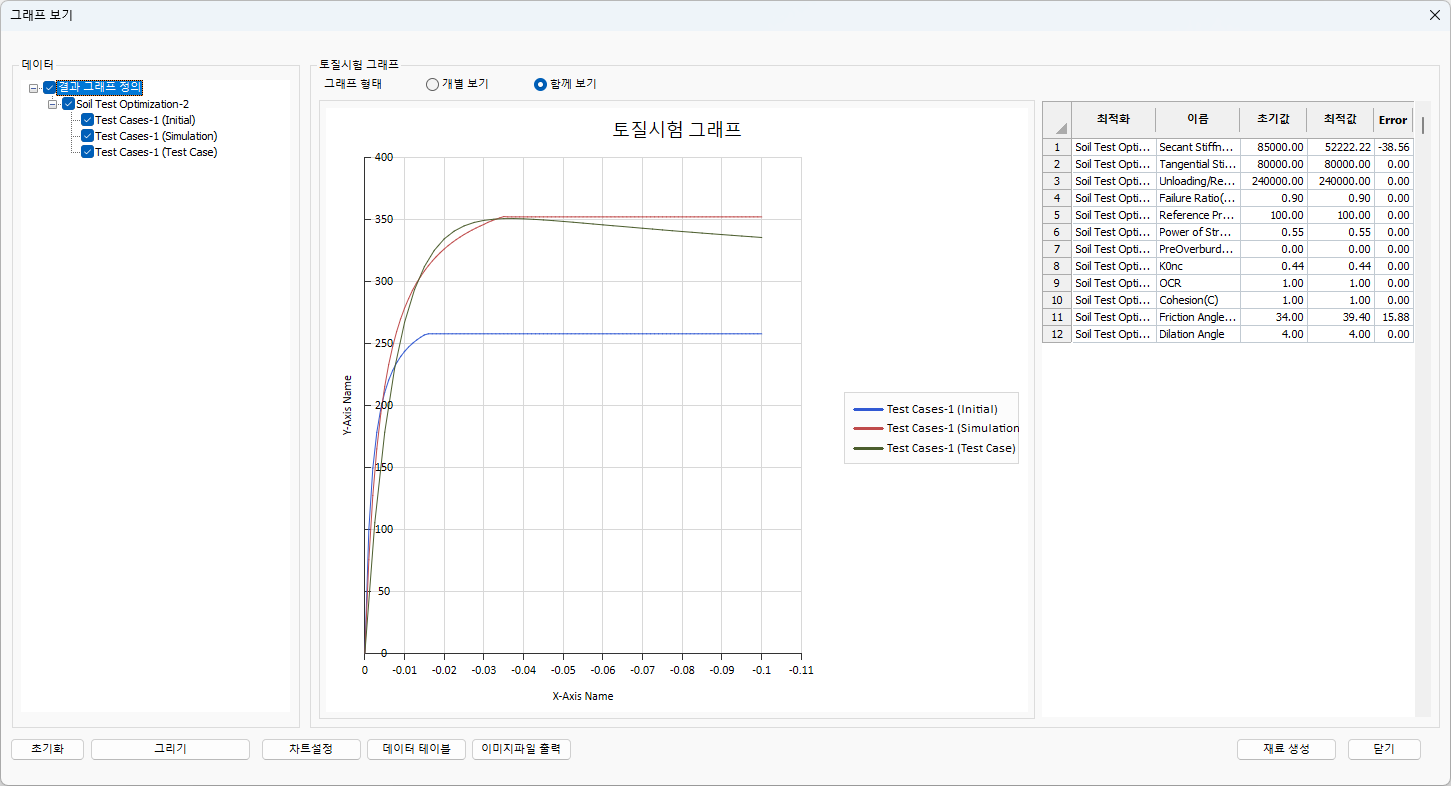
그래프 형태에서 "함께 보기"를 선택하면 3개의 결과 곡선을 하나의 그래프에 겹쳐서 표시합니다.
곡선 설명 initial 초기 물성값으로 시뮬레이션한 결과 simulation 최적화된 물성값으로 시뮬레이션한 결과 test case 실측 시험 데이터 (Target 곡선) -
우측 테이블에 각 설계변수의 초기값, 최적값, Error가 표시됩니다.
개별 보기
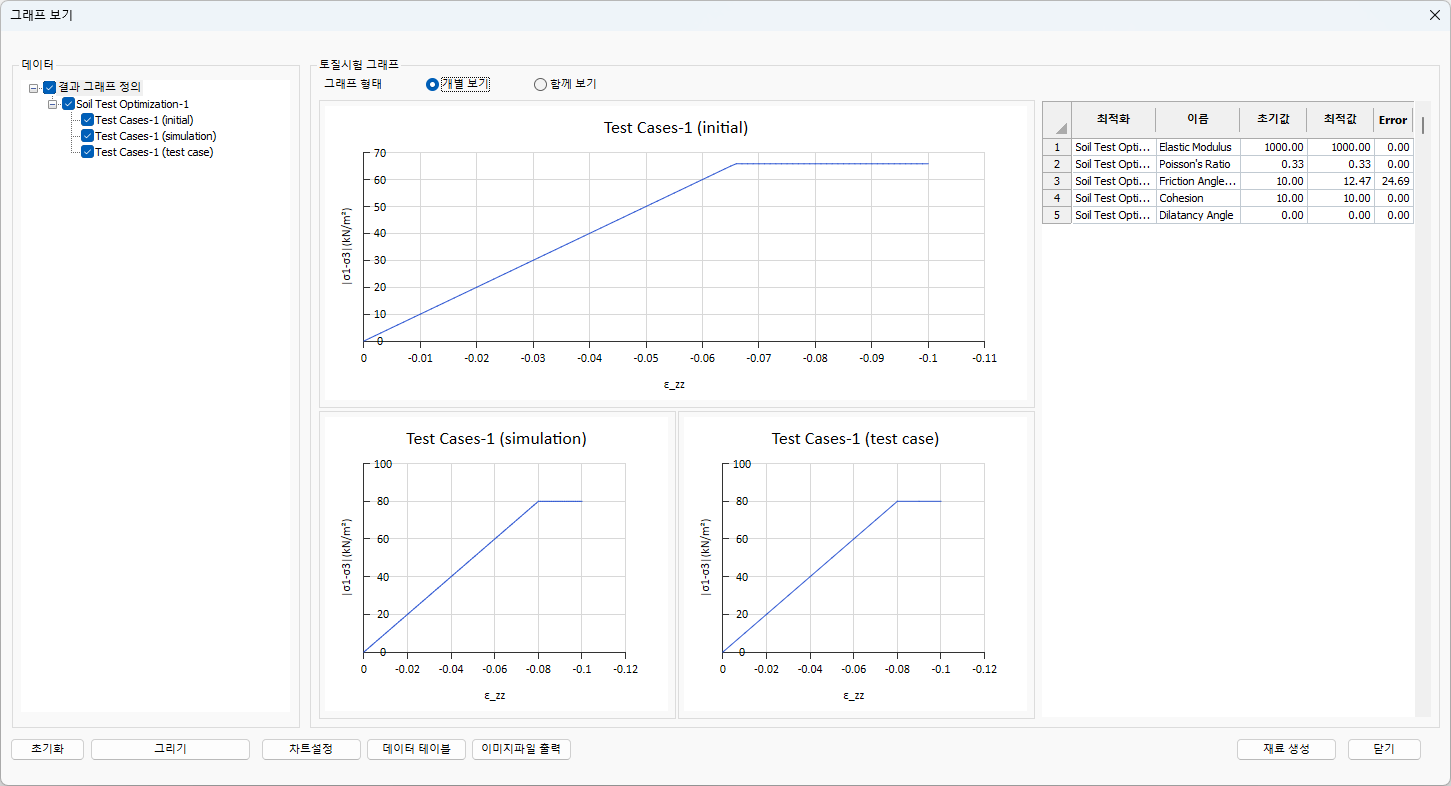
- "개별 보기"를 선택하면 initial, simulation, test case 각각의 그래프를 개별적으로 표시합니다.
하단 버튼
| 버튼 | 설명 |
|---|---|
| 초기화 | 그래프를 초기 상태로 되돌립니다. |
| 그리기 | 선택한 데이터로 그래프를 다시 그립니다. |
| 차트 스타일 | 축 이름, 표현 범위, 로그 스케일, 선 스타일 등 차트 옵션을 설정합니다. (개별 보기에서만 사용 가능) |
| 데이터 테이블 | 그래프의 raw 데이터를 테이블 형태로 확인합니다. |
| 이미지파일 출력 | 그래프를 이미지 파일로 내보냅니다. |
| Create Material | 최적화된 물성값으로 새로운 재료를 바로 생성합니다. |
차트 스타일
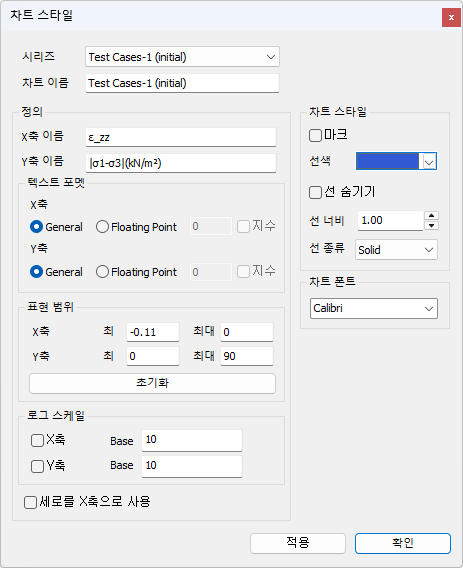
- 정의 : X축/Y축 이름을 설정합니다.
- 텍스트 포맷 : General, Floating Point, 지수 표기법을 선택합니다.
- 표현 범위 : X축/Y축의 최소/최대 범위를 지정합니다.
- 로그 스케일 : X축 또는 Y축에 로그 스케일을 적용합니다.
- 차트 스타일 : 마크 표시, 선색, 선 너비, 선 종류(Solid 등)를 설정합니다.
예시: 재료 모델별 최적화 비교
아래는 동일한 Tri-axial 시험 조건에서 Mohr-Coulomb (MC) 모델과 Hardening Soil (HS) 모델의 최적화 결과를 비교한 예시입니다.
Mohr-Coulomb (MC) 모델
| 설계변수 | 결과 그래프 (함께 보기) |
|---|---|
|
|
- 재료 : Isotropic (MC)
- 최적화 대상 : Friction Angle (φ)
- 설계변수 : 5개 (Elastic Modulus, Poisson's Ratio, Friction Angle, Cohesion, Dilatancy Angle)
- 초기 물성(initial) 대비 시뮬레이션(simulation)이 실측(test case) 곡선에 근접
그래프 참고
위 그래프에는 initial, simulation, test case 3개의 곡선이 모두 표시되어 있으나, 최적화가 잘 수렴되어 simulation과 test case 곡선이 거의 완전히 일치하기 때문에 2개의 곡선으로 보입니다.
Hardening Soil (HS) 모델
| 설계변수 | 결과 그래프 (함께 보기) |
|---|---|
 |
 |
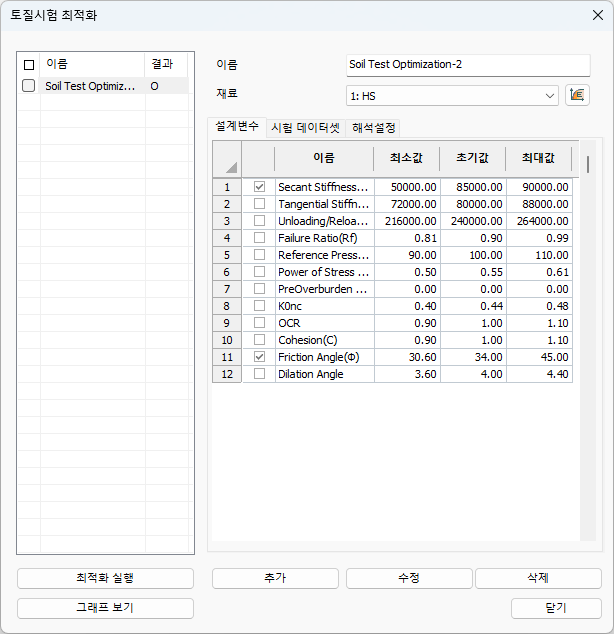
- 재료 : HS (Hardening Soil)
- 최적화 대상 : Secant Stiffness in Tri-axial Test, Friction Angle (φ)
- 설계변수 : 12개 (Secant Stiffness, Tangential Stiffness, Unloading/Reloading Stiffness, Failure Ratio, Reference Pressure, Power of Stress Level Dependence, K0nc, OCR, Cohesion, Friction Angle, Dilation Angle 등)
- HS 모델은 MC 대비 설계변수가 많아 최적화에 더 많은 반복이 필요하며, 곡선 형상이 비선형 거동(경화 특성)을 잘 반영합니다.
개별 보기
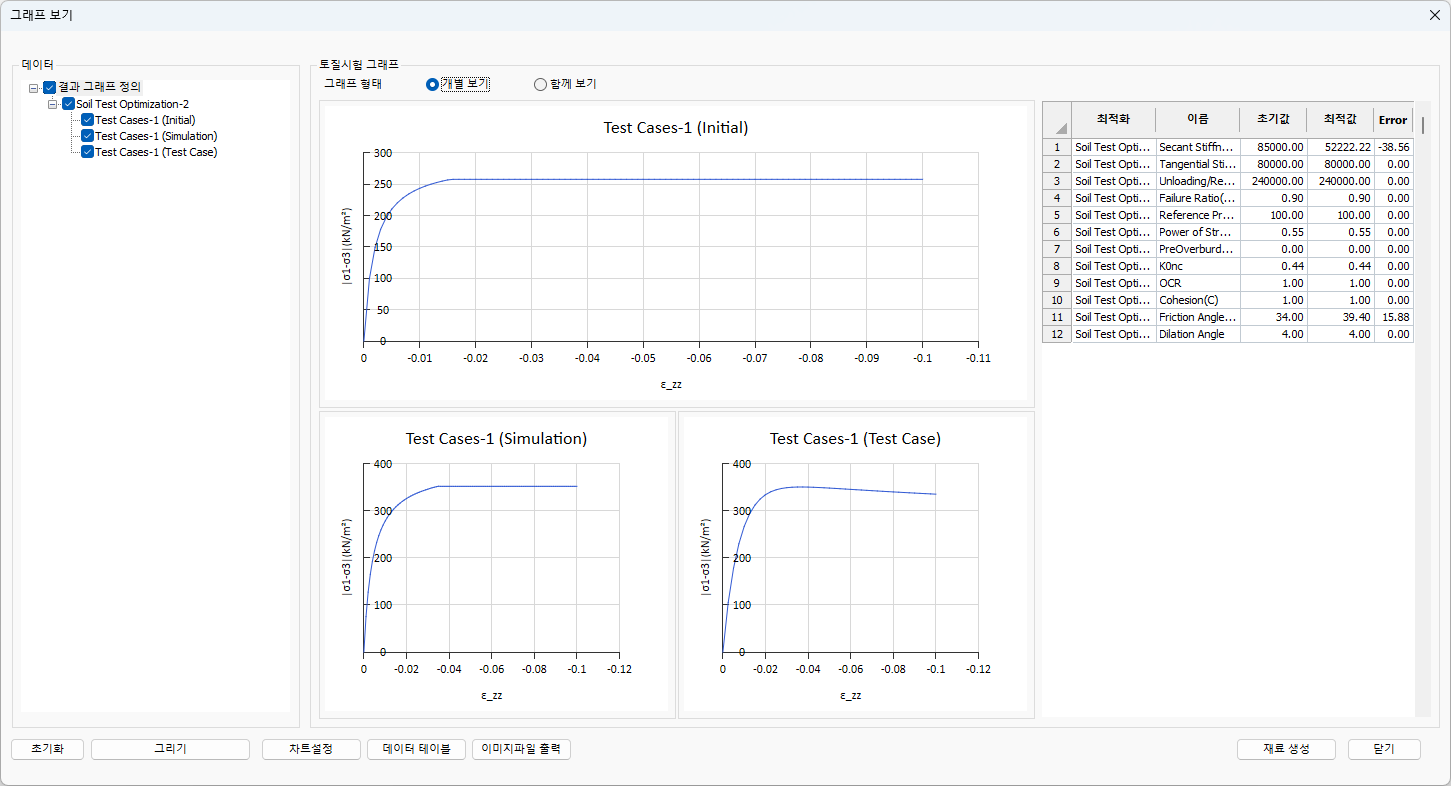
- Initial, Simulation, Test Case 각각의 곡선을 개별적으로 확인할 수 있습니다. HS 모델은 비선형 경화 거동이 뚜렷하게 나타납니다.
| Target 곡선 입력 (HS) | 해석 수렴 과정 (HS) |
|---|---|
 |
 |
재료 모델 선택 시 참고사항
- MC 모델은 파라미터 수가 적어 빠르게 수렴하지만, 비선형 거동을 표현하기 상대적으로 어렵습니다.
- HS 모델은 비선형 경화 거동을 표현할 수 있으나, 파라미터 수가 많아 최적화 범위 설정이 중요합니다.
- 최적화 대상 파라미터는 민감도가 높은 항목 위주로 선택하면 효율적입니다.