

테이블 Home > GTS NX > 요소망 > 도구 > 테이블
개요
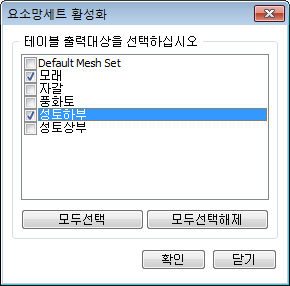
- 모델의 모든 요소망 세트에 대하여 절점 및 요소정보를 테이블로 출력할 수 있습니다. 아래 예시와 같이 생성된 모든 요소망 세트가 활성화 되고 이중 절점 및 요소정보를 추출할 요소망 세트를 선택합니다.
방법
절점테이블
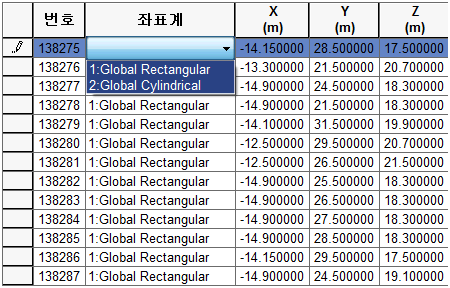
- 절점정보를 추출할 요소를 선택하면 아래와 같이 선택된 요소의 모든 절점에서 좌표정보가 출력됩니다. 테이블 내에서 절점을 추가, 수정, 삭제 하는 방법으로 모델정보를 편집할 수 있습니다.
요소테이블
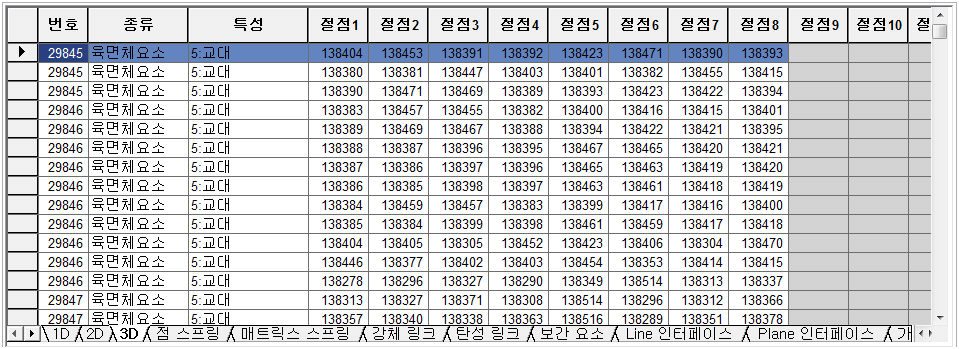
- 요소를 선택하면 아래와 같이 선택된 요소의 정보가 요소종류별로 탭으로 구분되어 출력됩니다. 요소의 절점연결과 요소의 번호 등을 확인할 수 있으며, 테이블 내에서 요소의 추가, 수정, 삭제 또한 가능합니다.
NOTE
-
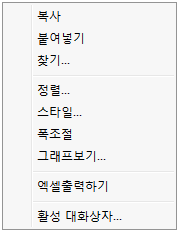
절점 / 요소 테이블 내에서 마우스 우측버튼을 선택하여 Context Menu를 호출하면 아래와 같은 추가기능을 활용할 수 있습니다.
복사/붙여 넣기/찾기
- 테이블 에서 선택한 영역을 복사하여, 엑셀 또는 다른 기능의 표에 붙여 넣을 수 있으며, 특정 번호, 문자열로 검색할 수 있습니다.
정렬
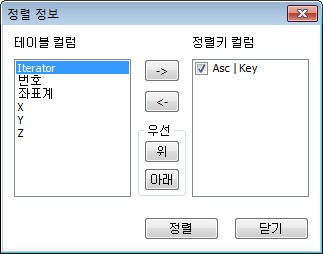
- 테이블정보를 일정 원칙에 따라 정렬합니다. 테이블 컬럼에는 테이블의 각 컬럼제목이 나열되고, 정렬키 컬럼으로 정렬기준으로 사용할 컬럼을 선택하여 이동시킵니다. 정렬키 컬럼에서 Asc에 체크되어 있는 경우 오름차순으로 정리하게 되고, 정렬키 컬럼에서 상위에 존재하는 컬럼을 우선적으로 적용합니다. 우선순위는 위/아래 버튼으로 조정할 수 있습니다.
스타일
-
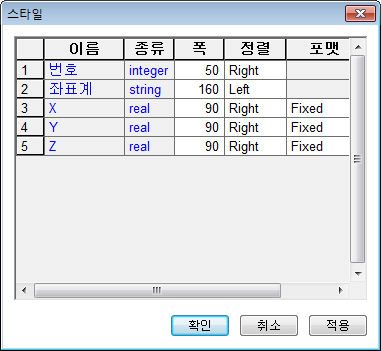
테이블에서 각 데이터가 표현되는 형식을 조정합니다. 이름에 테이블의 각 컬럼이 표시되고 문자열 종류에 따라 Integer, real, string등으로 자동 표시됩니다. 이에 대해 각 컬럼의 폭, 정렬방식(Left, Right, Center) 포맷, 자리 수 등을 설정할 수 있습니다. 데이터 포맷은 아래의 4가지 중 하나를 선택합니다.
-
Default : 데이터를 모두 소수점 위 아래 합쳐서 11개의 숫자로 표시합니다.
-
Fixed : 소수점 아래 자리 개수로 자릿수에 입력된 값을 사용합니다.
-
Scientific : 자릿수에 입력한 값을 유효숫자의 자릿수로 사용하여 지수형태로 표현합니다. 일반적으로 투수계수와 같이 수치가 작은 데이터를 표시할 때 유용합니다.
-
General : 프로그램 내에서 자동으로 정해진 자릿수에서 반올림하여 표현합니다.
-
폭조절
- 각 컬럼의 폭을 최소화하여 표시합니다. 컬럼개수가 많을 경우 유용합니다.
그래프보기
-
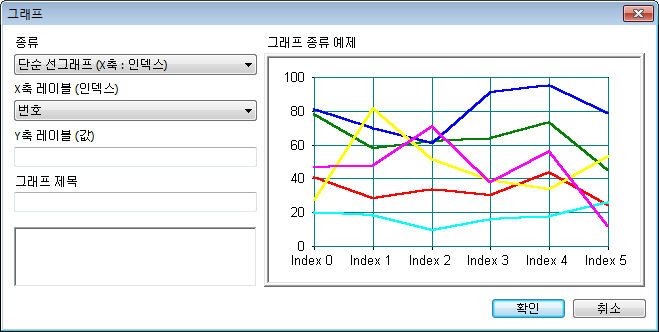
두 개 이상의 컬럼을 선택하여 그래프를 생성합니다. 25가지 내장된 그래프 종류 중 선택할 수 있습니다.
-
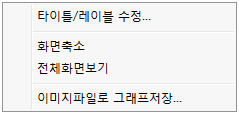
그래프의 종류와 X축, Y축 레이블을 설정하여 그래프를 생성하고, 생성된 그래프에서 마우스 우측버튼을 선택하여 Context Menu를 호출하면 아래와 같은 그래프 세부설정을 활용할 수 있습니다.
-
그래프의 제목과 각 축의 레이블을 수정합니다. 그래프상의 임의 지점을 마우스 왼쪽 버튼으로 선택하고 드래그 하면 드래그한 영역이 전체화면이 되도록 그래프가 확대됩니다. 이 경우 화면축소를 사용하여 이전 상태로 돌아갈 수 있습니다. 이외 생성된 그래프는 .bmp, .jpg 등의 이미지 파일로 저장할 수 있습니다.
엑셀출력하기 / 활성대화상자
- 출력된 테이블을 엑셀파일로 자동저장하고, 활성대화상자에서 node/요소정보를 출력할 요소망세트를 재설정 할 수 있습니다.