

스윕-이동 Home > GTS NX > 형상 > 이동,복사 > 스윕-이동
개요
- 대상 형상을 가이드 선을 따라서 이동시키며 복제합니다. 형상의 종류에 관계 없이 대상 형상을 복제할 수 있습니다.
방법
-
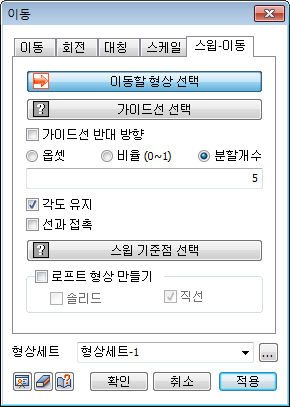
이동할 형상을 선택하고, 가이드선(에지 또는 와이어)를 선택하여, 대상형상을 이동시킵니다.
-
[가이드선 반대방향]을 체크하여 가이드선의 반대 방향으로 이동도 가능합니다.
-
이동 방식은 [옵셋], [비율(0~1)], [분할개수] 방식이 있습니다.
-
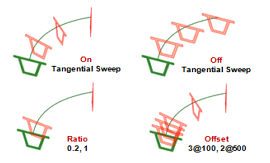
[옵셋] : 옵셋 간격을 지정하여 이동거리를 입력합니다. 입력한 이동 거리가 가이드 선의 길이보다 긴 경우에는 형상이 가이드 선의 끝에서 더 이상 이동되지 않습니다.
- 빈칸이나 콤마','를 사용하여 여러 개의 이동 거리를 입력한 경우 여러 개의 형상이 복제 이동할 수 있습니다.
-
[비율(0~1)] : 가이드 선에 비율을 지정하여 이동거리를 입력합니다. 가이드선 시작점 비율은 0이며, 끝점 비율은 1입니다. 여러 개의 비율을 입력할 경우 여러 개의 형상을 복제 이동할 수 있습니다.
-
[분할개수] : 가이드선의 분할개수를 지정하여 이동거리를 입력합니다. 에지를 입력한 분할개수로 동일 간격으로 분할한 위치에 에지를 복제 이동할 수 있습니다.
-
-
스윕패턴 이동 시 [각도유지] 옵션을 체크하게 되면 가이드선의 곡률을 반영하여 이동/복제하며, [선과 접촉] 옵션을 체크하게 되면 대상형상을 가이드선의 시작점으로 옮긴 후 이동합니다.
스윕 기준점 선택
- 단면에 수직, 선과 접촉 옵션을 적용할 때 기준점을 의미합니다. 기준점은 이동할 형상의 특정 지점을 선택해야 합니다.
로프트 형상 만들기
-
곡률의 변화가 불연속적(수치적으로 불안정)인 가이드 선를 따라 단면을 보간 하여 형상을 만들 때 로프트 추출 기능의 대용으로 편리하게 사용할 수 있습니다. 솔리드가 직선 형태로 만들어 질 수 있습니다.
-
결과 형상만 만들어지고 원본 형상은 복제되지 않습니다.
형상세트
- 스윕 패턴을 사용하여 생성한 기하형상을 원하는 형상세트에 등록 합니다. 이 때 사용자가 원하는 대로 형상세트의 이름을 지정할 수 있습니다.
최종 수정일: 2026-03-19