

터널 해석 보고서 Home > GTS NX > 도구 > 내보내기 > 보고서생성 > 터널 해석 보고서
개요
-
보고서 생성 대화상자에서 보고서 종류를 "터널 해석 보고서"로 선택하면, 터널 수치해석에 특화된 보고서 옵션을 설정할 수 있습니다.
-
모델 뷰, 결과 뷰, 응력 결과, 침투 결과, 궤도의 5개 탭으로 구성되며, 각 탭에서 출력 항목을 추가하여 보고서를 생성합니다.
-
터널 해석 보고서는 매개변수 해석을 수행하는 경우가 많으므로, 여러 해석 케이스를 한 번에 비교하는 보고서를 작성할 수 있습니다. (V370 신규)
공통 기능
- 출력 항목, 항목 관리, 보고서 관리 등의 공통 기능은 가시설 해석 보고서과 동일합니다.
기준 해석케이스 (다중 해석케이스 지원)
-
기준 해석케이스 : 출력하고자 하는 기준 해석 케이스를 지정합니다.
-
[...] 버튼 (V370 신규) : 기준 해석케이스 옆의 [...] 버튼을 누르면 다중으로 결과를 출력할 해석 케이스를 선택할 수 있습니다. 2D 변위 결과에서 다중 해석 케이스 출력을 지원합니다.
- [...] 버튼은 매개변수 해석을 완료한 경우에만 활성화됩니다. 매개변수 해석 시 생성된 해석 케이스가 아래와 같이 목록으로 표시되며, 출력할 케이스를 체크하여 선택합니다.
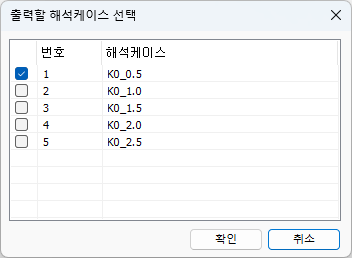
- 위 예시는 매개변수 해석에서 K0 값을 0.5~2.5로 변경하여 5개의 해석 케이스를 수행한 경우이며, 각 케이스의 이름은 사용자가 매개변수 해석 설정 시 지정한 이름입니다.
매개변수 해석 시 유의사항
매개변수 해석의 경우, 비교하는 해석 케이스의 시공단계 수가 동일해야 하며, 요소특성 변경 기능을 활용하여 물성만 변경하고 부재, 시공 순서 등 기타 조건은 모두 동일하게 설정해야 합니다.
가시설 보고서와 동일한 탭
- 다음 탭들은 가시설 해석 보고서과 동일한 기능을 제공합니다:
모델 뷰
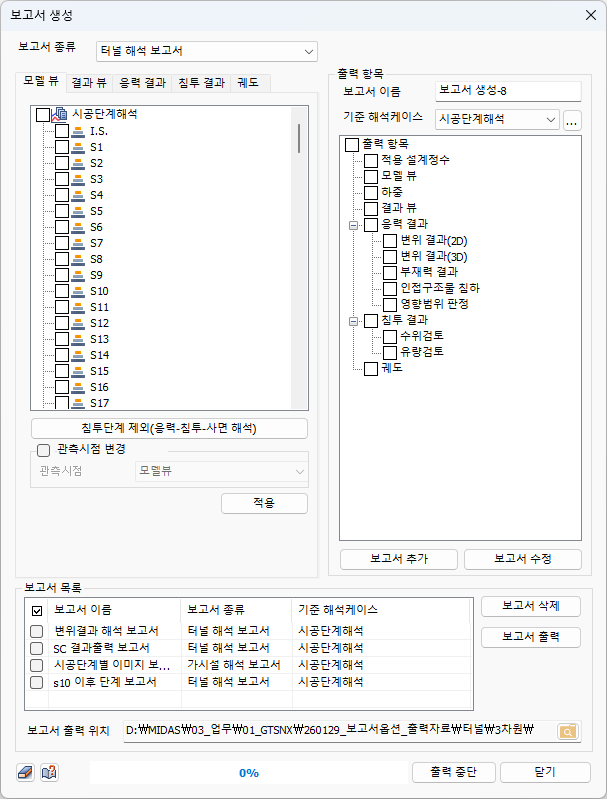
- 시공단계별 모델 이미지를 출력합니다. 가시설 해석 보고서의 모델 뷰와 동일합니다.
결과 뷰
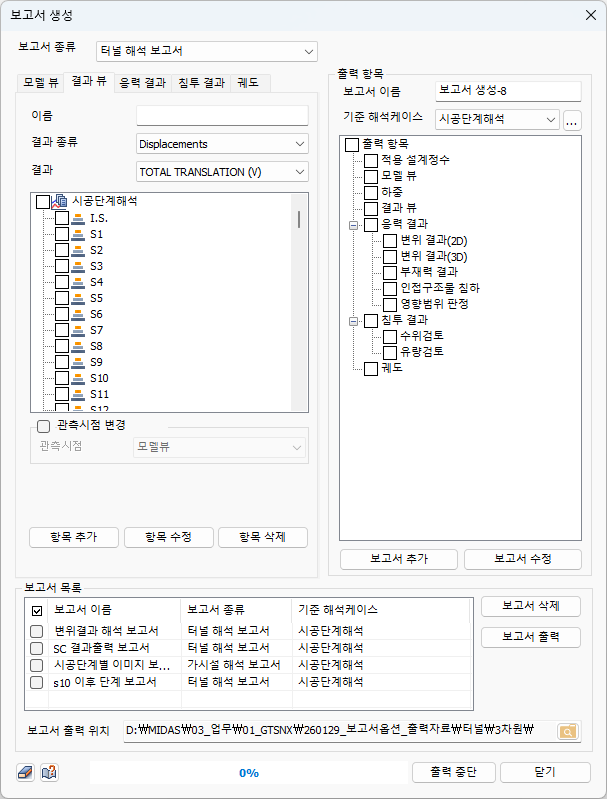
- 시공단계별 해석 결과 이미지를 캡처하여 출력합니다. 가시설 해석 보고서의 결과 뷰와 동일합니다.
침투 결과
- 침투 결과 탭에서는 수위검토와 유량검토를 라디오 버튼으로 선택합니다.
수위검토
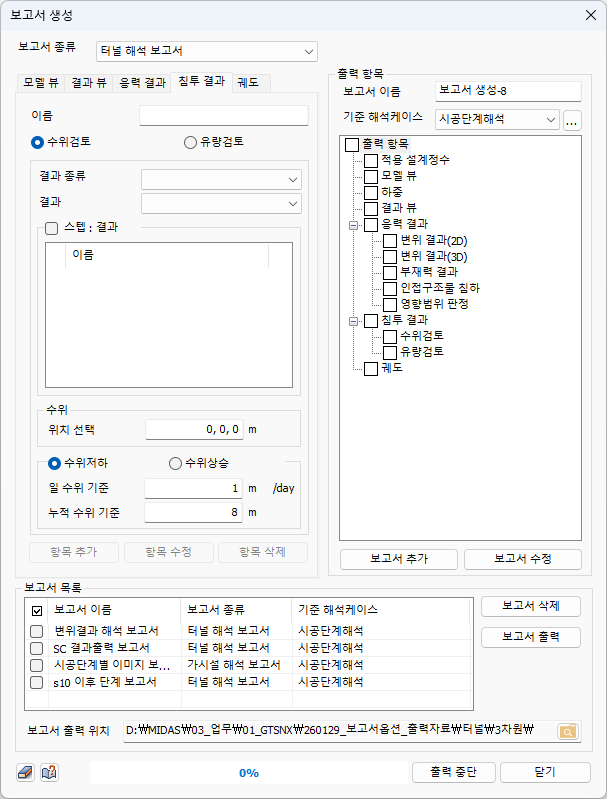
- 가시설 해석 보고서의 수위검토와 동일합니다.
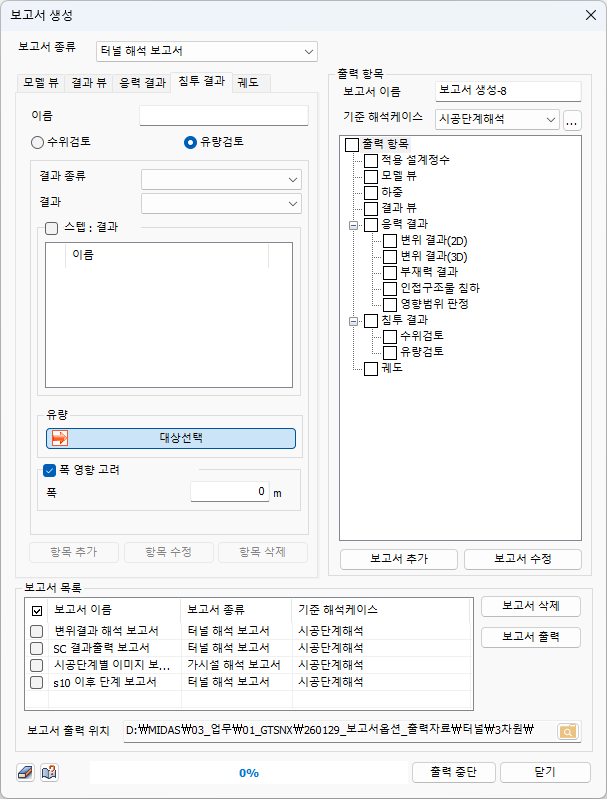
유량검토
-
결과 종류는 Flow Quantity(유량)로 고정되어 있으며, 경계재조사가 설정된 절점을 선택하면 자동으로 단계별 유량을 계산합니다.
-
유량 :
-
대상선택 : 유량을 검토할 대상 절점을 선택합니다.
-
폭 영향 고려 : 체크 시 터널의 폭을 고려하여 유량을 계산합니다. 폭 값(단위: m)을 입력합니다.
-
터널 전용 탭
응력 결과
- 터널 해석 보고서의 응력 결과 탭에서는 5가지 세부 항목을 라디오 버튼으로 선택하여 설정합니다. 가시설과 달리 변위 결과(2D), 변위 결과(3D)가 깊이 결과, 시공단계 결과 대신 제공됩니다.
| 구분 | 터널 해석 보고서 | 가시설 해석 보고서 |
|---|---|---|
| 라디오버튼 1 | 변위 결과(2D) | 깊이 결과 |
| 라디오버튼 2 | 변위 결과(3D) | 시공단계 결과 |
| 라디오버튼 3 | 부재력 결과 | 부재력 결과 |
| 라디오버튼 4 | 인접구조물 침하 | 인접구조물 침하 |
| 라디오버튼 5 | 영향범위 판정 | 영향범위 판정 |
변위 결과(2D)
-
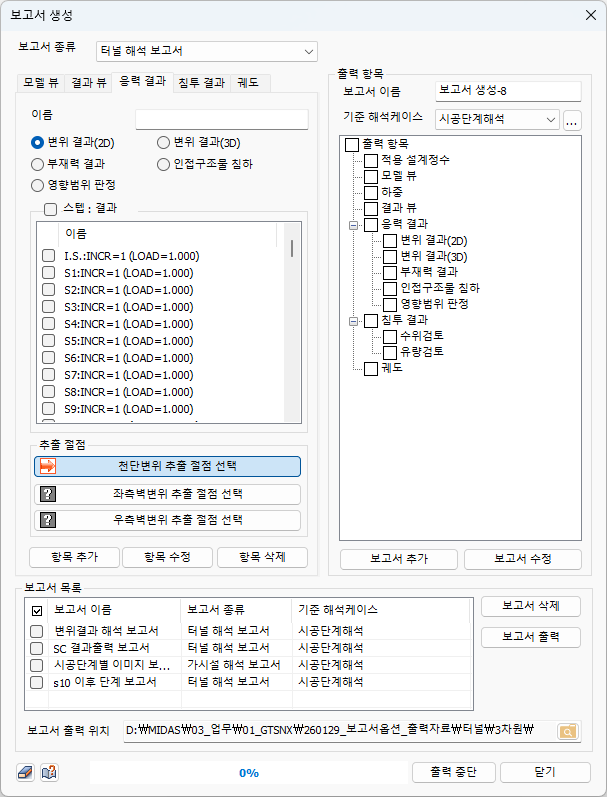
2D 해석 모델에서의 변위 결과를 출력합니다. V370부터 다중 해석 케이스 출력을 지원합니다.
-
이름 : 결과 항목의 이름을 입력합니다.
-
스텝 : 결과 : 체크 시 출력할 시공단계를 개별 선택할 수 있습니다.
-
추출 절점 :
-
천단변위 추출 절점 선택 : 터널 천단부의 변위를 측정할 절점을 선택합니다.
-
좌측벽변위 추출 절점 선택 : 좌측 벽체의 변위를 측정할 절점을 선택합니다.
-
우측벽변위 추출 절점 선택 : 우측 벽체의 변위를 측정할 절점을 선택합니다.
-
V370 업데이트 - 다중 해석 케이스 지원
출력 항목의 기준 해석케이스를 설정한 후, 옆의 [...] 버튼을 눌러 비교할 해석 케이스를 복수로 선택할 수 있습니다. 매개변수 해석을 수행한 경우, 여러 해석 케이스의 결과를 한 보고서에서 비교할 수 있습니다.
변위 결과(3D)
- 3D 해석 모델에서의 변위 결과를 출력합니다. 천단변위와 내공변위로 구분되며, 각각의 특성에 맞는 절점 선택 및 계산 방식을 제공합니다.
참고
3D 변위 결과 출력에서는 다중 해석 케이스(매개변수 해석)를 지원하지 않습니다. 일반적으로 매개변수 해석 이후 3차원 해석을 수행하므로, 단일 해석 케이스 기준으로 결과를 출력합니다.
천단변위
-
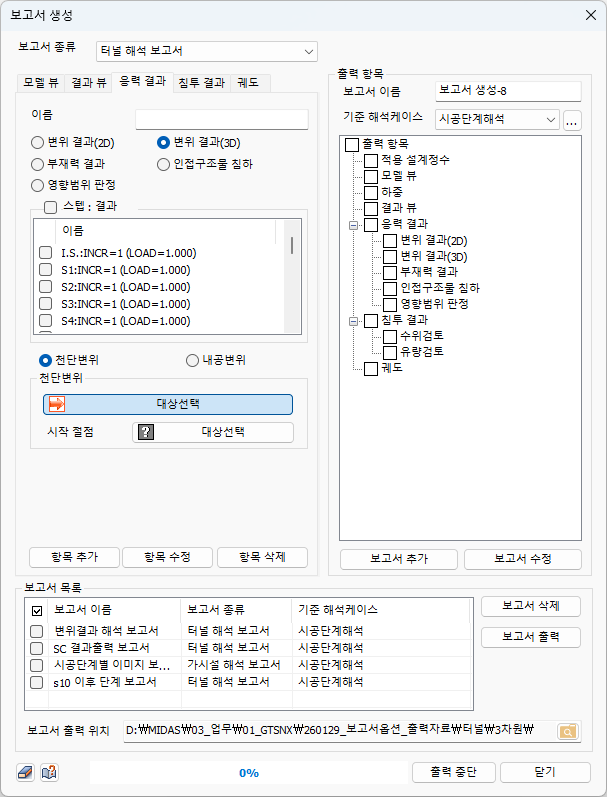
터널 천단부의 중력 방향 변위를 출력합니다.
-
이름 : 결과 항목의 이름을 입력합니다.
-
스텝 : 결과 : 출력할 시공단계를 선택합니다.
-
천단변위 / 내공변위 : 천단변위 라디오 버튼을 선택합니다.
-
대상선택 : 천단변위를 측정할 절점을 선택합니다.
-
절점 1개 선택 시 : 해당 절점의 위치가 고정되며, 선택한 시공단계가 진행됨에 따라 해당 절점에서의 중력 방향 변위 변화량이 출력됩니다.
-
절점 2개 이상 선택 시 : 시공단계가 진행됨에 따라 선택된 절점들 중 최대값이 결과로 출력됩니다.
-
-
시작 절점 : 결과 출력의 방향성을 지정합니다. 절점이 1개인 경우 동일한 절점을 선택하고, 2개 이상인 경우 선택한 절점들 중 시작점(앞쪽)에 해당하는 절점을 선택합니다.
내공변위
-
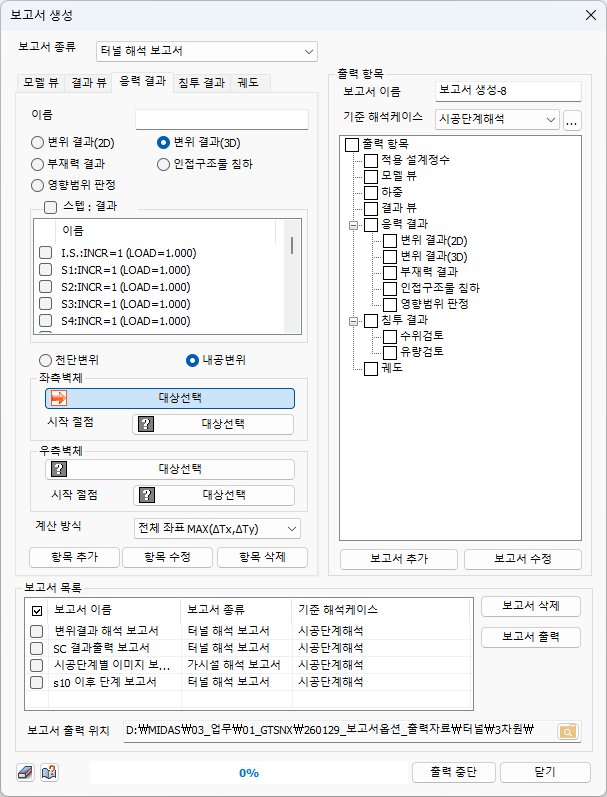
터널 좌/우측 벽체 간의 내공변위를 출력합니다.
-
이름 : 결과 항목의 이름을 입력합니다.
-
스텝 : 결과 : 출력할 시공단계를 선택합니다.
-
천단변위 / 내공변위 : 내공변위 라디오 버튼을 선택합니다.
-
좌측벽체 / 우측벽체 : 출력하고자 하는 방향을 고려하여 좌측, 우측 벽체의 절점을 각각 선택합니다.
-
절점 1개 선택 시 : 해당 좌/우측 절점 쌍에서의 내공변위가 시공단계별로 출력됩니다.
-
절점 2개 이상 선택 시 : 시공단계별 선택된 절점들 중 최대값이 결과로 출력됩니다. 좌/우측 벽체의 절점 수가 달라도 최단거리 매칭 로직에 의해 정상적으로 계산됩니다.
-
-
시작 절점 : 천단변위와 동일하게 방향성을 지정합니다.
-
계산 방식 :
| 계산 방식 | 설명 | 특징 |
|---|---|---|
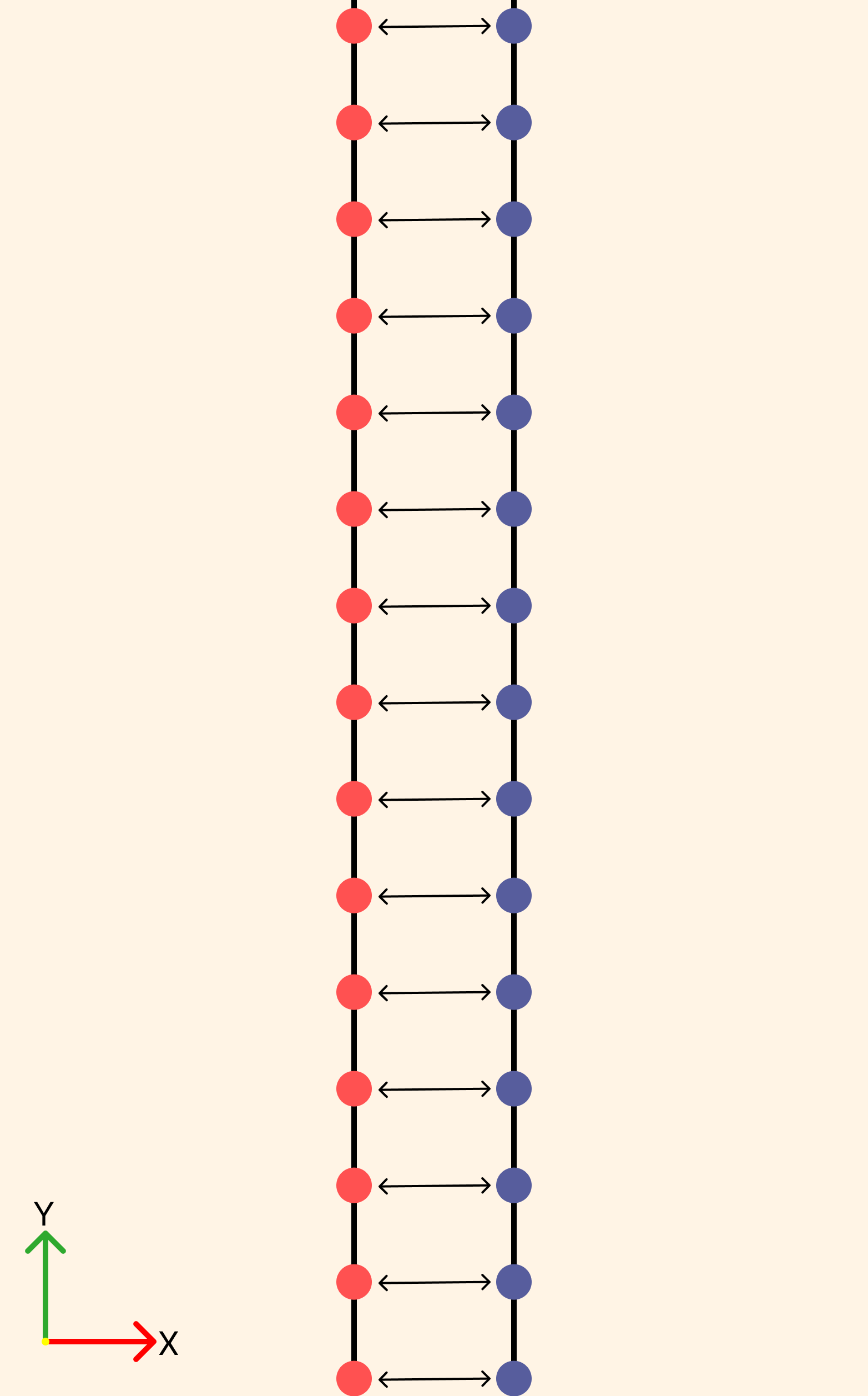
| 전체 좌표 MAX(ΔTx, ΔTy) | X 방향과 Y 방향 변위 중 최대값을 출력 | 터널 축이 X 또는 Y 방향과 평행하지 않은 경우 결과에 차이가 발생할 수 있음. 기존 설계사의 결과 출력 방식을 보존하기 위한 옵션 |
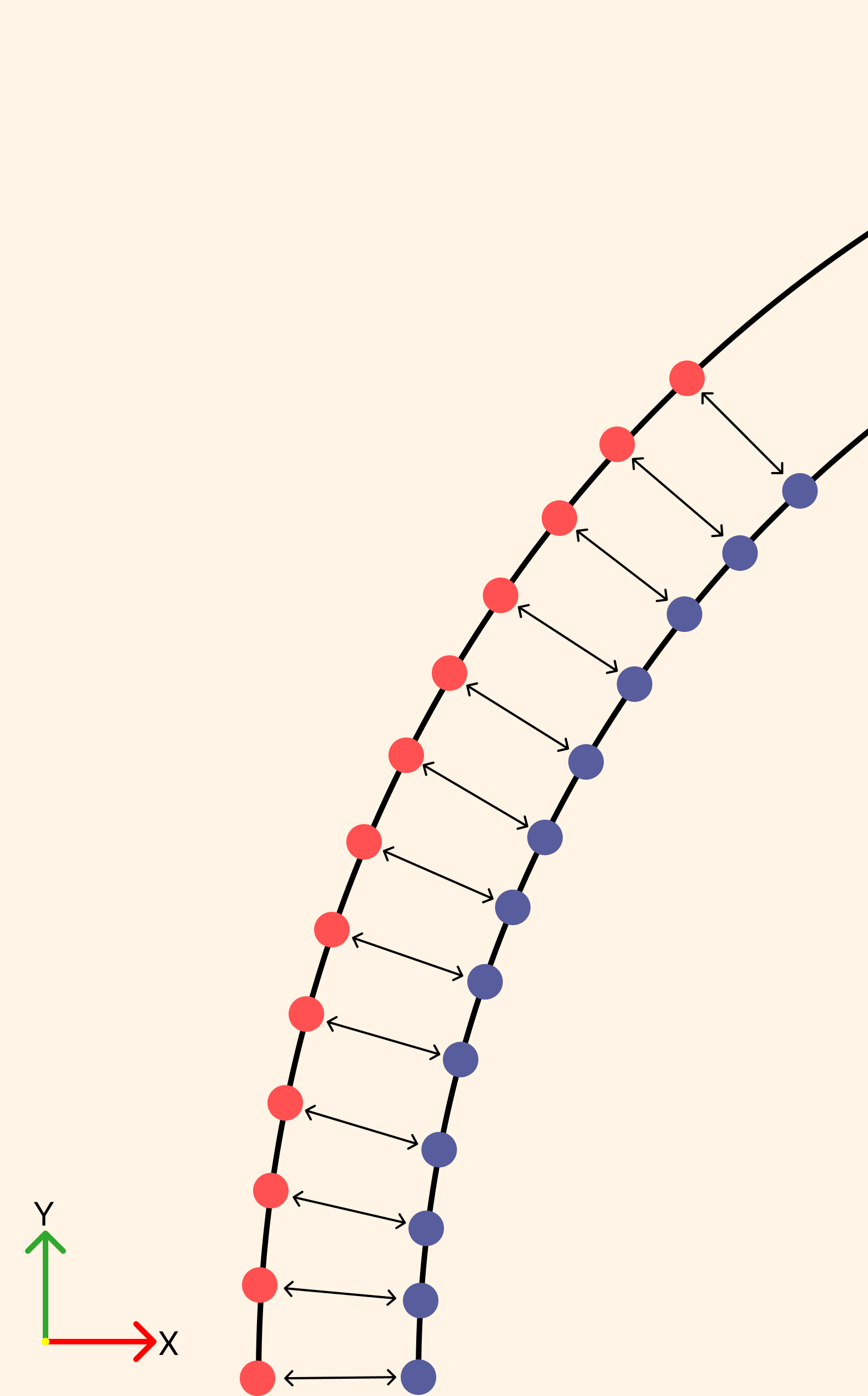
| 단면좌표(ΔL) (권장) | 실제 두 절점 사이의 거리를 출력 | 곡선부나 방향이 틀어져도 정확한 내공변위 측정 가능. 기본적으로 이 옵션 사용을 권장 |
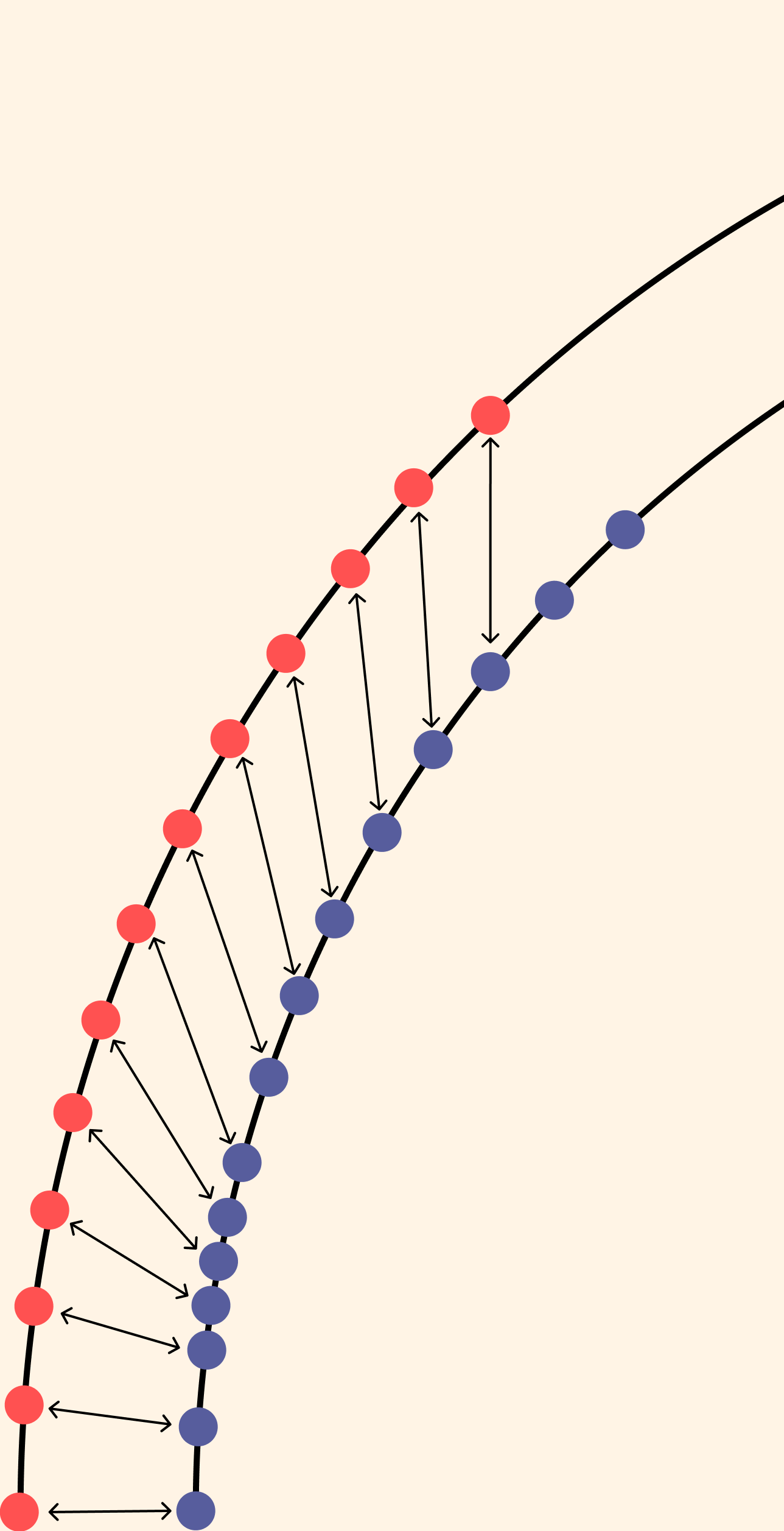
- 아래 그림은 좌/우측 벽체 절점 쌍의 내공변위 측정 방식을 나타냅니다. 빨간 점이 좌측벽체, 파란 점이 우측벽체 절점이며, 화살표가 각 절점 쌍 간의 변위 측정 방향입니다.
| 전체 좌표 MAX(ΔTx, ΔTy) | 단면좌표(ΔL) |
|---|---|
 |
 |
| 터널 축이 직선인 경우 적합 | 곡선부에서도 정확한 측정 가능 |
부재력 결과
-
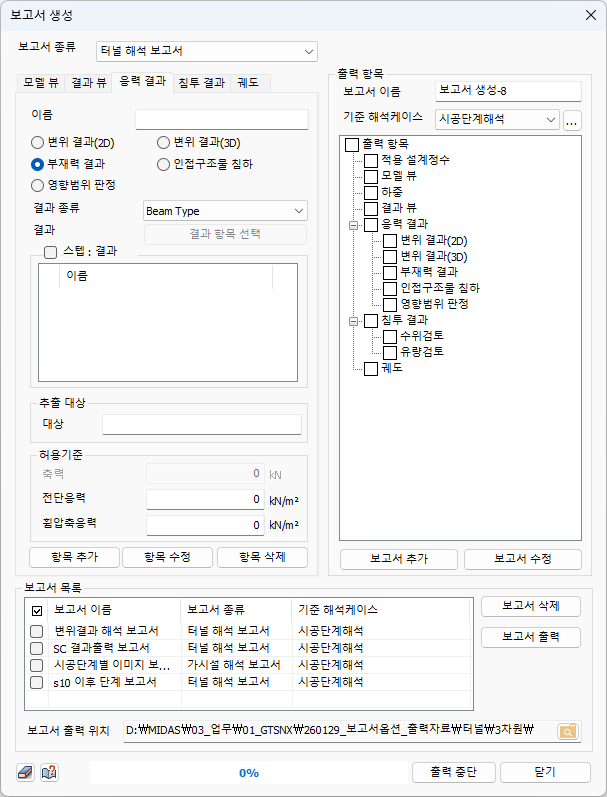
부재력 결과는 Beam Type, Truss Type, Shell Type으로 구분됩니다.
-
이름 : 결과 항목의 이름을 입력합니다.
-
결과 종류 : Beam Type, Truss Type, Shell Type 중 선택합니다.
-
결과 : 결과 항목 선택 버튼을 눌러 출력할 결과를 선택합니다.
-
스텝 : 결과 : 출력할 시공단계를 선택합니다.
-
추출 대상 : 부재력을 추출할 대상을 선택합니다.
Beam Type
-
주로 2차원 해석에서 Shotcrete나 Lining의 결과를 출력할 때 사용합니다.
-
허용기준 :
-
축력 : 허용 축력 기준값을 입력합니다. (단위: kN)
-
전단응력 : 허용 전단응력 기준값을 입력합니다. (단위: kN/m²)
-
휨압축응력 : 허용 휨압축응력 기준값을 입력합니다. (단위: kN/m²)
-
Truss Type
-
주로 Rockbolt 결과를 출력할 때 사용합니다.
-
허용기준 :
-
축력 : 허용 축력 기준값을 입력합니다. (단위: kN)
-
전단응력 : 허용 전단응력 기준값을 입력합니다. (단위: kN/m²)
-
휨압축응력 : 허용 휨압축응력 기준값을 입력합니다. (단위: kN/m²)
-
-
허용기준에 축력 값을 입력하면 발생응력과 비교하여 판정합니다.
Shell Type
-
별도의 허용기준 판정은 제공되지 않습니다. 선택한 결과 항목에 대해 절대값이 최대가 되는 값이 출력됩니다.
-
엑셀 출력 시 셀 숨기기를 해제하면 raw 데이터를 확인할 수 있으므로, 원하는 데이터를 직접 확인할 수 있습니다.
인접구조물 침하
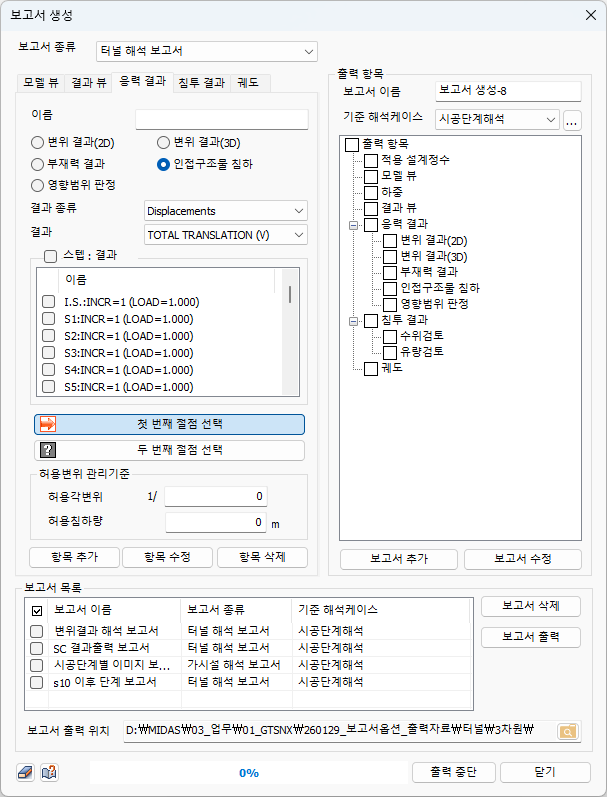
- 가시설 해석 보고서의 인접구조물 침하와 동일합니다.
영향범위 판정
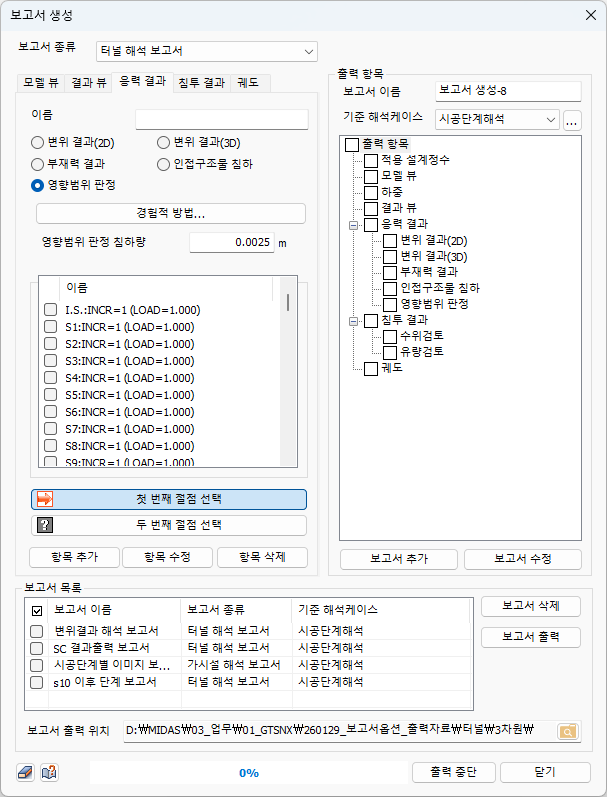
- 가시설 해석 보고서의 영향범위 판정과 동일합니다.
궤도
-
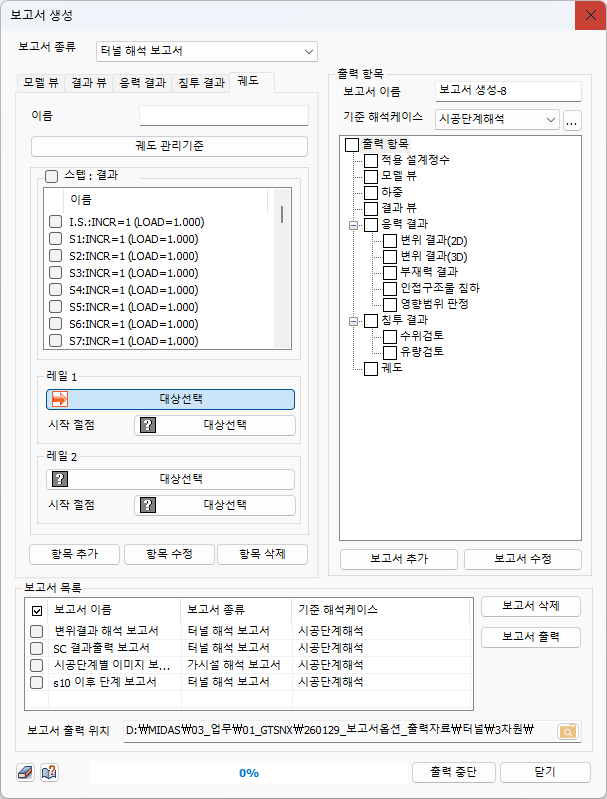
궤도는 3차원 모델에서 지원되는 기능으로, 궤도 관리기준에 체크된 검토 항목만 출력되며, 허용 기준은 사용자가 직접 입력할 수 있습니다.
-
궤도 관리기준 : 버튼을 클릭하면 관리기준 대화상자가 나타나며, 검토하고자 하는 항목을 선택할 수 있습니다.
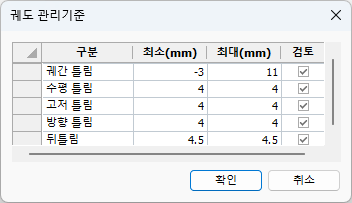
| 구분 | 최소(mm) | 최대(mm) | 검토 |
|---|---|---|---|
| 궤간 틀림 | -3 | 11 | ✔ |
| 수평 틀림 | 4 | 4 | ✔ |
| 고저 틀림 | 4 | 4 | ✔ |
| 방향 틀림 | 4 | 4 | ✔ |
| 뒤틀림 | 4.5 | 4.5 | ✔ |
-
각 항목의 최소/최대 허용값을 사용자가 직접 수정할 수 있으며, 검토 체크박스를 해제하면 해당 항목은 보고서에서 제외됩니다.
-
스텝 : 결과 : 출력할 시공단계를 선택합니다.
-
레일 1 / 레일 2 : 각각의 레일에 대해 대상을 선택하고, 시작 절점을 지정합니다.
V370 업데이트 - 절점 매칭 로직 개선
V360 이전 버전에서는 좌/우측 레일의 절점이 앞에서부터 순차적으로 매칭되었기 때문에, 곡선부나 절점 수가 달라지는 경우(휴먼 에러 등) 뒤쪽으로 갈수록 절점이 틀어져 결과가 잘못 출력되는 현상이 있었습니다. V370부터는 절점 수가 많은 레일에서 적은 쪽으로 최단거리 매칭하는 로직이 추가되어, 레일 방향과 맞은편 절점이 틀어지는 현상을 최소화할 수 있습니다. 다만, 레일 절점은 기본적으로 1m 간격으로 생성하는 원칙을 유지해야 합니다.
| V360 이전 (순차 매칭) | V370 이후 (최단거리 매칭) |
|---|---|
 |
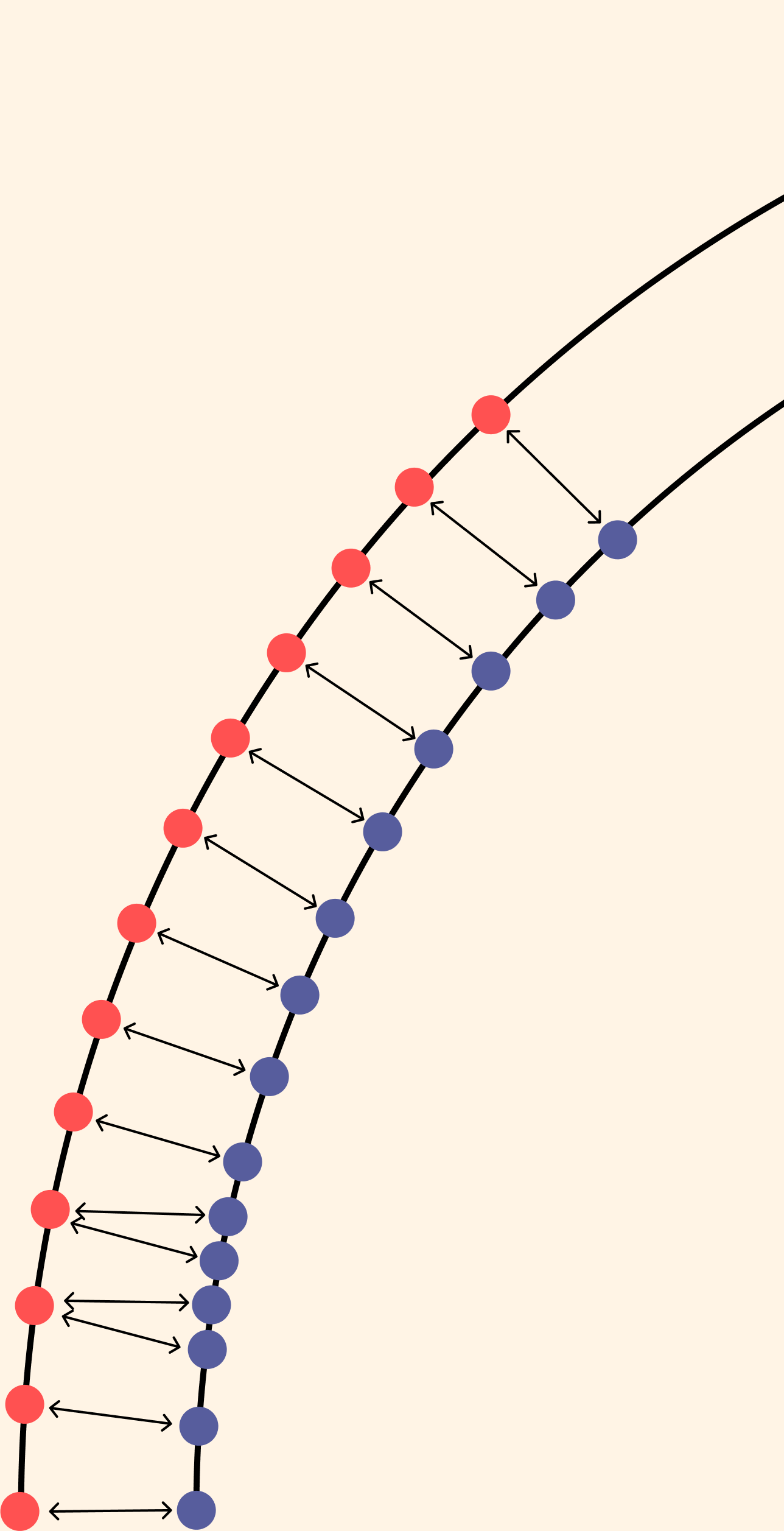 |
| 곡선부에서 뒤쪽 절점이 틀어짐 | 최단거리 기준으로 정확하게 매칭 |
참고
궤도 기능은 MODS 기간이 만료될 시 탭이 비활성화됩니다.
유의사항
보고서 출력 시 유의사항
- 보고서 출력 시 Microsoft Excel이 설치되어 있어야 합니다.
- 엑셀에서 출력할 수 있는 범위를 초과하면 오류가 발생할 수 있습니다.
- 보고서 출력 위치는 기본적으로 모델 파일이 위치한 경로에 출력됩니다. 폴더 아이콘(📁)을 클릭하여 출력 위치를 변경할 수 있으나, 별도 저장 기능은 제공되지 않습니다.
- 프로그램 오류나 비정상 종료가 발생할 경우, 증상에 대한 설명과 스크린샷을 함께 문의하기로 첨부하여 주시면 신속하게 대응하겠습니다.