

추가 뷰조작 도구모음 Home > GTS NX > 일반사항 > 추가 뷰조작 도구모음 Home > GTS NX > 일반사항 > 추가 뷰조작 도구모음

추가 뷰조작 도구 설명
절단면 보이기 
-
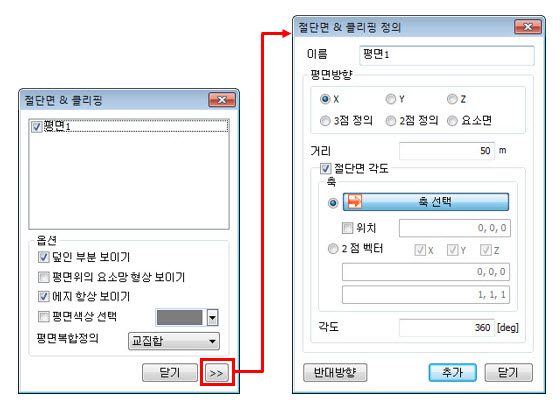
기하형상을 지정한 평면 방향에 따라 형상을 절단하여 절단면을 볼 수 있습니다. 필요한 절단면은 [추가]버튼을 눌러 지정한 절단면을 저장 할 수 있습니다. 아이콘을 누르면 클리핑한 절단면을 볼 수 있습니다.
-
전처리과정에서 기하형상 내부의 형태를 파악할 때 사용할 수 있으며, 후처리 후 특정단면을 잘라서 표시할 때에도 유용하게 사용할 수 있습니다.
-
평면 방향
-
[X]: X축을 법선으로 하는 평면으로 형상을 절단합니다. 거리를 수정하여 평면을 이동시킬 수 있습니다. -
[Y]: Y축을 법선으로 하는 평면으로 형상을 절단합니다. 거리를 수정하여 평면을 이동시킬 수 있습니다. -
[Z]: Z축을 법선으로 하는 평면으로 형상을 절단합니다. 거리를 수정하여 평면을 이동시킬 수 있습니다. -
[3점 정의]: 3점을 작업평면에 직접 정의 하여 형상을 절단하는 면을 형성하여 형상을 절단합니다. -
[2점 정의]: 2점을 작업평면에 직업 정의하여 두 점을 포함하는 평면을 형성하여 형상을 절단합니다. -
[요소면]: 요소면이 포함된 평면으로 형상을 절단합니다.
-
-
거리
- 평면과 원점과의 거리를 나타냅니다.
-
절단면 각도
- 절단면의 각도를 정의합니다. 특정 축을 선택하거나, 2점 벡터로 축을 결정하여 각도를 입력합니다.
-
반대방향
- 법선 방향을 바꿔 절단면을 보여줍니다.
-
덮인 부분 보이기
- 체크 해제할 경우 절단면만 볼 수 있습니다.
-
평면 위의 요소망 형상 보이기
- 체크 할 경우 절단면에서 형성된 요소망을 볼 수 있습니다.
-
에지 항상 보이기
- 체크할 경우 기하형상을 구성하고 있는 선을 볼 수 있습니다.
-
평면색상 선택
- 절단면의 색을 지정할 수 있습니다.
-
평면복합정의
-
[합집합]
- 절단면과 형상을 모두 화면상에 표시해 줍니다.
-
[교집합]
- 절단면과 형상의 교집합을 화면상에 표시해 줍니다.
-
대칭모델 보이기 
-
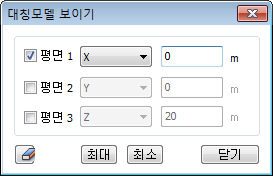
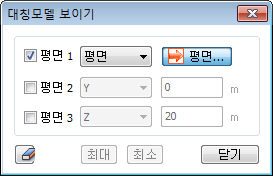
x,y,z 축을 법선으로 가지는 평면 또는 지정한 평면을 중심으로 하는 대칭모델을 화면상에 보여줍니다. 거리를 지정하여 본 모델과 대칭 모델과의 거리를 조절 할 수 있습니다.
-
각각의 평면1,2,3에 대하여 설정을 할 때, [최대]버튼을 클릭하면 선택한 기준 면을 중심으로 대칭된 모델과 본 모델 사이의 거리가 가장 먼 대칭모델을 화면상에 나타낼 수 있고, [최소]를 선택하면 두 모델 사이가 가장 가까운 대칭 모델을 화면상에 나타낼 수 있습니다.
특정결과 평면 보이기 
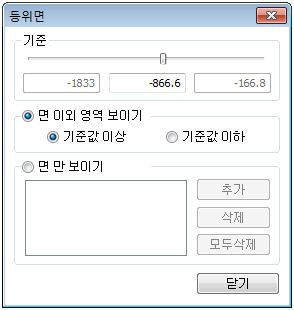
- 결과값의 기준을 선택하여 특정 결과범위 이내/이외의 영역을 화면상에 나타냅니다. 면만 보이기를 체크하게 되면 동일한 결과값이 나타나는 영역이 면으로 화면상에 출력됩니다.