

면/선 삭제 Home > GTS NX > 형상 > 형상삭제 > 면,선 삭제
개요
- 선택한 면이나 에지들 중에서 입력한 기준 값 보다 면적(면)이나 길이(에지)가 작은 면 또는 에지를 검색하여 삭제합니다.
방법
-
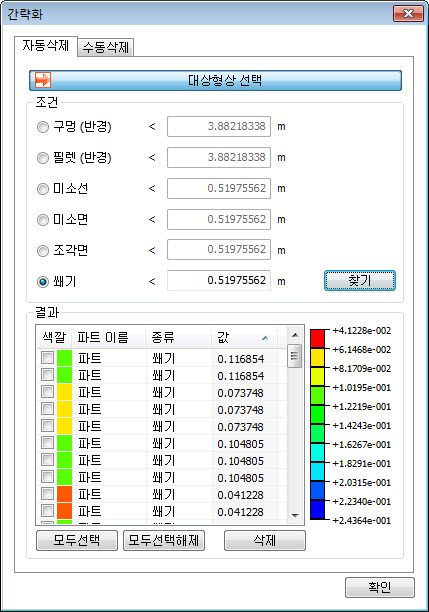
검사할 기하형상을 선택하고, 미소선/미소면의 기준치를 입력합니다. 찾기 버튼을 누르면 자동으로 기준치 이하여 길이나 면적을 가지는 형상을 찾게 되며, 사용자가 해당 형상을 체크하여 삭제할 수 있습니다.
-
기하형상 데이터 파일을 불러오기하여 작업하는 경우 매우 작은 면(특히, 폭이 좁으며 길이가 긴 면들)이 불러오기되어 작업을 효율을 저하시키거나 작업 단계에서 잘못된 형상을 생성하는 경우가 있습니다. 이런 작은 면에 의해 발생되는 문제점을 해결하기 위한 방법으로는 문제가 되는 면을 삭제하고 인접한 면들을 재구성하는 것이 가장 바람직합니다. 하지만 일일이 육안으로 확인하여 작업을 할 수 없는 큰 모델의 경우에는 이 메뉴를 사용하여 작은 면을 자동으로 삭제한 후 공차를 조절하여 작업을 진행시키는 것이 효율적입니다.
-
많은 에지가 존재하고 이 에지들을 사용하여 면을 만드는 작업을 진행해야 할 때, 면을 구성 되지 않는 문제점이 생길 수도 있습니다. 이러한 문제점은 매우 짧은 에지가 중복되어 존재하기 때문에 발생할 수 있습니다. 이 경우, 육안으로 찾기 힘든 미소 에지들을 이 기능을 통해 쉽게 찾아내어 삭제한 후 면을 생성하도록 합니다.
탐색과 삭제
-
자동삭제 : 선택된 형상에서 자동으로 탐색하여 삭제
-
구멍(반경) : 구멍의 반지름 기준을 입력합니다. 입력된 반경크기보다 작은 구멍을 자동으로 탐색합니다.
-
필렛(반경) : 필렛의 반지름 기준을 입력합니다. 입력된 필렛길이보다 작은 길이를 자동으로 탐색합니다.
-
미소선 : 미소선의 길이를 입력합니다. 입력된 길이보다 작은 길이를 자동으로 탐색합니다.
-
미소면 : 면이 가지고 있는 가장 긴 선의 길이를 입력합니다. 입력된 길이보다 작은 길이를 자동으로 탐색합니다.
-
조각면 : 길고 가는 면의 가는 쪽의 폭 길이를 입력합니다. 입력된 길이보다 작은 길이를 자동으로 탐색합니다.
-
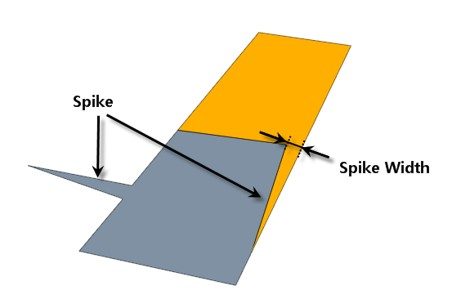
쐐기 : 얇고 뽀족한 면에서 얇은 쪽의 폭 길이를 입력합니다(그림 참조). 입력된 길이보다 작은 길이를 자동으로 탐색합니다.
-
결과
-
선택된 조건의 값을 입력하고 [찾기] 버튼을 누르면 조건을 만족하는 형상들이 결과리스트에 보여집니다. 클릭하면 해당 형상을 하이라이트 하여 보여주고, 더블 클릭하면 해당 형상을 확대하여 보여줍니다.
-
이름, 종류, 값 별로 정렬하여 볼 수 있고, 선택하여 삭제합니다.