

로프트 추출 Home > GTS NX > 형상 > 추출형상 > 로프트 추출
개요
- 단면의 형상들을 순차적으로 입력하여 입력한 단면들을 이어주는 쉘 또는 솔리드를 만듭니다. 자유곡선(B-Spline) 또는 직선 중 대상형상들을 이어줄 선의 형태를 옵션으로 지정할 수 있습니다. 닫혀진 와이어나 닫혀진 에지를 선택한 경우 솔리드 옵션을 사용하여 솔리드를 만들 수도 있습니다.
방법
-
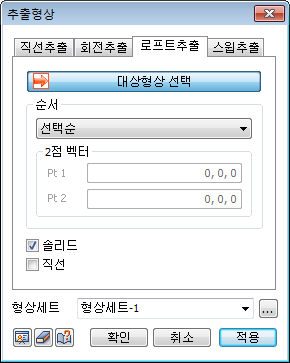
로프트 추출 작업을 수행할 형상들을 선택합니다. 이 때 지정한 순서에 따라 선택 방법을 달리해야 합니다 순서는 크게 [생성순], [선택순], [벡터] 방식으로 선택할 수 있습니다.
-
[생성순] : 단면 형상들을 연결해야 하는 순서대로 차례로 선택하여 형상을 생성하는 방식입니다. 따라서 단면 형상을 선택할 때 마우스 클릭으로 하나씩 선택해야 합니다.
-
[선택순] : 단면 프로파일들을 연결해야 하는 순서대로 차례로 선택하여 형상을 생성하는 방식입니다. 따라서 단면 프로파일을 선택할 때 마우스 클릭으로 하나씩 선택해야 합니다.
-
[벡터] : 한꺼번에 여러 개의 단면을 선택한 후 대상 형상을 지정한 벡터의 방향에 따라 분류하여 이어주는 형상을 생성하는 방식입니다. 2점 벡터를 통해 Pt1과 Pt2에 방향 벡터를 정의할 수 있는 두 지점의 좌표를 입력합니다.
-
-
스냅을 사용하여 좌표를 입력할 수 있습니다. 프로파일의 기준점과 순서는 좌표계를 사용하여 단면 프로파일을 정렬하는 경우와 동일한 방법으로 적용됩니다.
솔리드, 직선
-
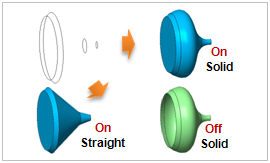
[솔리드] 옵션을 선택하면 닫힌 선을 사용하여 솔리드를 생성하게 됩니다.
- 닫혀있지 않은 에지 또는 와이어를 사용하여 작업을 수행하는 경우, 이 옵션을 사용하면 오류가 발생하지는 않으나 적절하지 않은 형상이 생성되므로 주의해야 합니다.
-
[직선] 옵션은 선택한 각 단면을 곡선이 아닌 직선으로 연결해 주는 형상을 만듭니다.
형상세트
- 로프트 추출 명령을 사용하여 생성한 기하형상을 원하는 형상세트에 등록 합니다. 이 때 사용자가 원하는 대로 형상세트의 이름을 지정할 수 있습니다.
NOTE
-
와이어나 에지가 닫혀 있더라도, 평면을 생성할 수 없는 형상인 경우에는 솔리드 옵션을 사용해도 솔리드를 생성할 수 없습니다. 이 경우에는 각각 면을 생성한 후 봉합작업(
메인 메뉴>형상>교차연산>면>봉합)을 거쳐서 솔리드를 생성하는 것이 좋습니다. -
간혹 로프트 추출에서 꼬여있는 형상이 생성되는 경우가 있습니다. 이는 단면 프로파일로 선택한 와이어나 에지의 방향이 일치하지 않기 때문입니다.