작업트리 윈도우 (Work Tree Window) Home > GTS NX > Getting Started > 작업화면 구성 > 작업트리 윈도우
- GTS NX의 작업트리는 작업의 종류와 순서에 따라 모델 작업트리(Model-Works)와 해석 작업트리(Analysis-Works)로 나뉘어진 전처리 작업트리와 후처리 작업트리인 결과 작업트리(Result-Works)로 구성되어 있습니다.
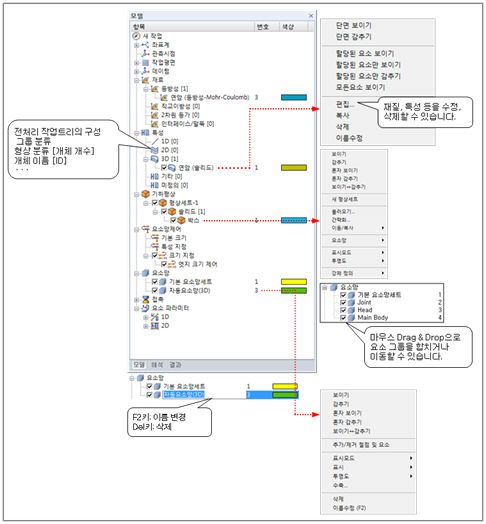
전처리 작업트리 (모델 작업트리)
-
기하형상 개체, 요소망세트, 재료물성치 등과 같은 전처리 작업사항에 대한 각종 정보가 Windows 탐색기와 유사한 트리 구조 형태로 실시간으로 표시되며, 개체의 선택과 수정, 보여주기/감추기 등과 같은 다양한 조작을 수행할 수 있습니다.
-
모델작업트리에서 제공되는 주요 기능들은 다음과 같습니다.
선택 기능 지원
-
모델링 작업에서 대상을 선택할 때 작업창에서 대상을 선택하는 것과 동일하게 모델작업트리에서도 대상을 선택할 수 있습니다.
-
모델작업트리에서 대상을 선택하는 방법은 Windows 탐색기에서 선택 방법과 동일합니다. 즉, 마우스 왼쪽 버튼의 클릭은 한 개의 대상을 선택하고,
<Shift>키와 마우스 왼쪽 버튼의 조합은 연속적인 복수 대상의 선택,<Ctrl>키와 마우스 왼쪽 버튼의 조합은 불연속인 대상들을 선택합니다.
자체적인 우클릭 메뉴 제공
-
선택 대상에 따라 보여주기/감추기를 포함한 관련 기능들이 적절하게 재구성되어 모델작업트리 전용의 우클릭 메뉴로 제공됩니다.
-
대규모의 복잡한 모델을 작업할 때, 모델작업트리의 선택 기능과 우클릭 메뉴를 이용하면 상당히 편리하게 작업을 수행할 수 있습니다.
NOTE
- 모델작업트리의 우클릭 메뉴는 대상에 따라 구성이 달라지므로 다양한 대상에 대해 직접 확인해 보는 것이 좋습니다.
Windows 탐색기와 유사한 조작 기능 제공
-
Windows 탐색기와 유사하게 선택한 대상의 이름 변경과 삭제, 이동 등과 같은 다양한 조작 기능이 지원됩니다.
-
대상을 선택한 후,
<Delete>키를 누르면 선택된 대상이 삭제되고,<F2>키를 누르면 선택 대상의 이름을 변경할 수 있습니다. -
요소망세트의 경우에는 마우스 Drag & Drop으로 요소망세트를 합치거나 이동할 수 있습니다. 요소망세트를 마우스 왼쪽 버튼으로 Drag하면 합치기가 되고, 마우스 오른쪽 버튼으로 Drag하면 하위 요소망세트로 붙이기가 됩니다.
NOTE
- 여러 개의 요소망세트를 하나로 합칠 때에는 작업창 또는 전처리 작업트리에서 대상 요소망세트들을 선택한 후, 우클릭 메뉴의 <병합> 메뉴를 사용할 수도 있습니다.
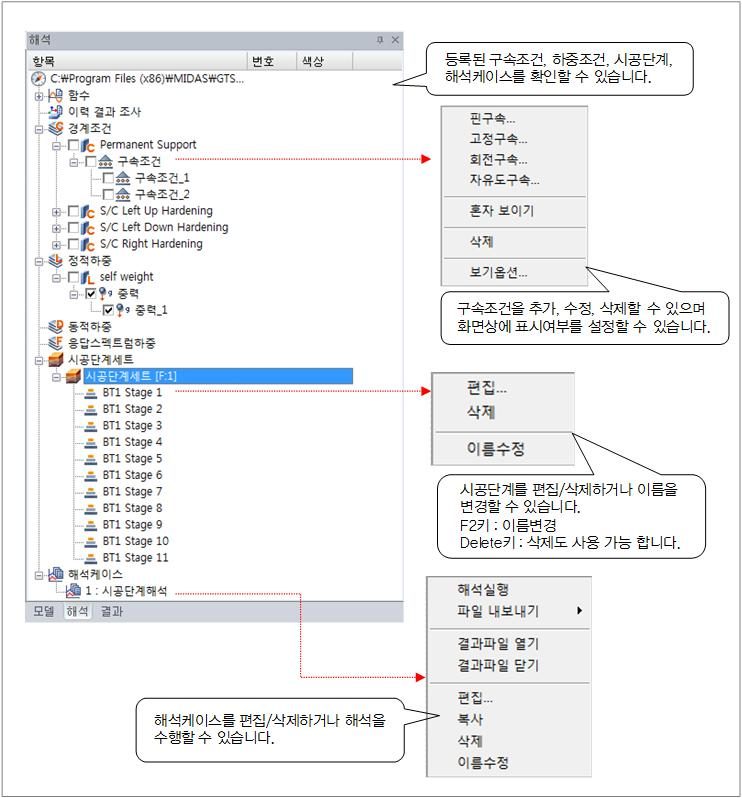
전처리 작업트리 (해석 작업트리)
-
하중, 경계조건과 같은 해석에 필요한 작업사항에 대한 각종 정보가 트리구조 형태로 표시됩니다. 개체의 선택과 조작 등은 모델작업트리와 유사합니다.
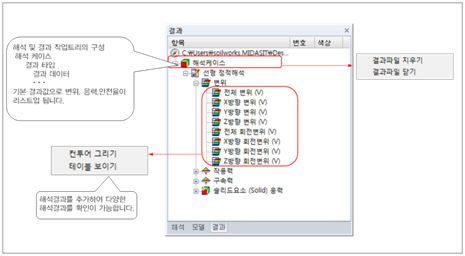
후처리 작업트리(결과 작업트리)
- 해석이 정상적으로 종료되면 프로그램이 자동으로 해석 결과를 읽어오고 확인 가능한 결과들을 트리 구조 형태로 표시합니다. 선택한 결과에 대해 그래픽 출력, 테이블 출력 및 현재 확인 중인 후처리 그래픽 출력 상태의 보존 등과 같은 조작을 수행할 수
있습니다.
-
결과작업트리에서 해석 결과는
<시공 단계>-<결과 타입>-<결과 데이터>의 계층 구조로 정리되어 있습니다. -
결과작업트리에서 등록된 결과 데이터를 더블 클릭하면 해당 결과 데이터를 그래픽(Contour Plot)으로 출력할 수 있고, 우클릭메뉴의 <테이블> 메뉴를 이용하여 해당 결과 데이터의 수치값을 테이블로 확인할 수 있습니다.