시공단계 정의 위저드 Home > GTS NX > 정적 사면 해석 > 시공단계 > 시공단계위저드
개요
-
시공 단계를 손쉽게 정의하기 위한 위저드입니다. 위저드를 사용하여 시공 단계를 정의하기 위해서는 각 세트의 명칭에 규칙적인 번호(접미사)가 부여되어 있어야 합니다. 이 번호는 요소망세트 이름수정기능을 사용하여 부여할 수 있습니다. 전체 시공 단계 과정에서 한번만 사용되는 세트는 규칙적인 번호를 부여하지 않아도 좋습니다.
-
시공단계로 구성하는 해석(응력해석, 응력-침투해석, 압밀해석, 응력침투완전연계해석)에서 사용 가능합니다.
방법
-
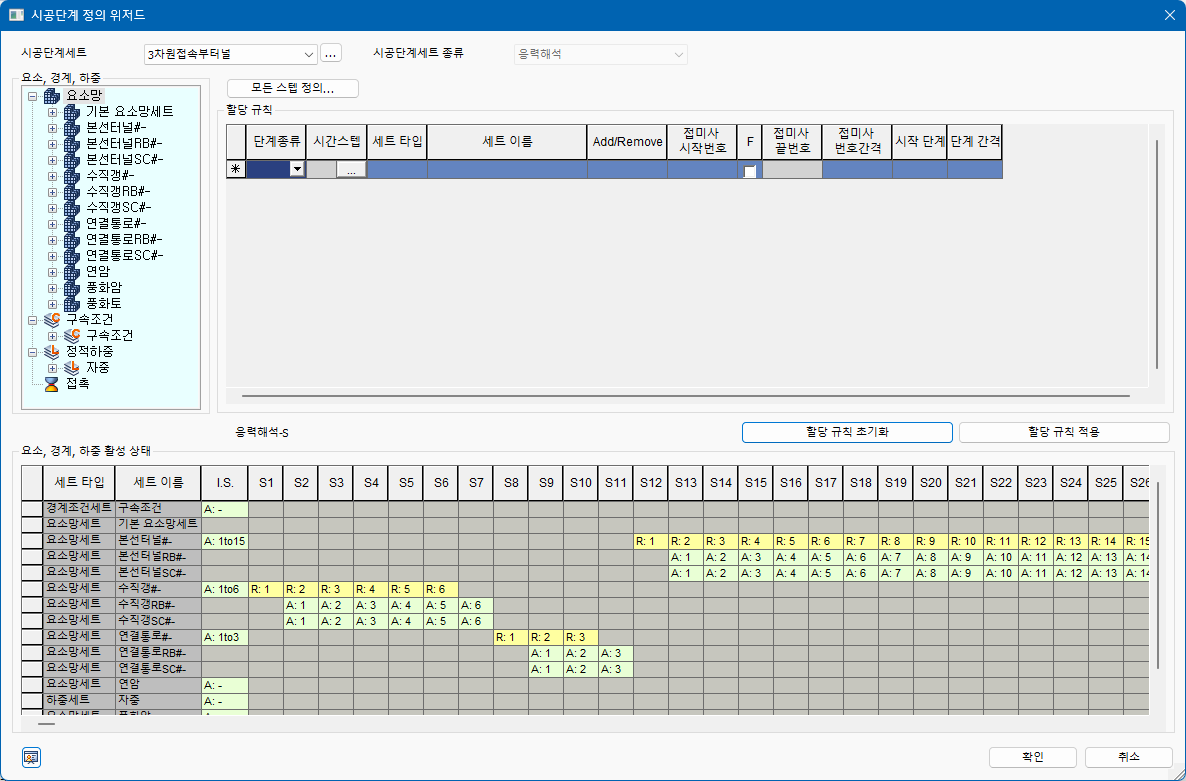
사용 가능한 요소망세트와 경계조건 세트, 하중세트가 표시됩니다. 원하는 데이터를 선택한 후 세트 할당규칙으로 드래그하여 옮기거나, 요소, 경계조건, 하중세트 활성화 상태로 드래그하는 방법으로도 사용할 수 있습니다.
-
각 세트의 표시 방법은 작업 트리와 완전히 다르므로 주의합니다. 이 영역에서는 작업 트리에 등록된 요소망세트, 하위요소망세트의 관계를 무시하고 모든 요소망세트를 독립적인 요소망세트처럼 표시합니다. 또한 표시되어 있는 가장 상위 명칭은 접미사 표기를 제외한 요소망세트의 명칭을 표시하며, 한 단계 확장하면, 접미사를 포함한 요소망세트의 명칭이 표시되어 있습니다.
-
다음 예를 참고합니다.
요소, 경계조건, 하중의 표시 형식 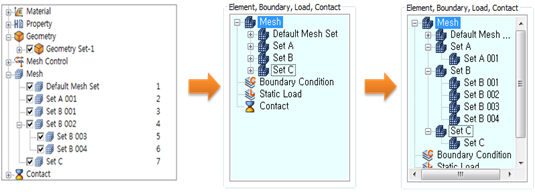
세트 할당규칙
- 시공단계를 정의할 시공단계세트를 지정하고, 할당규칙을 지정합니다.

-
단계종류
- 해석의 단계종류를 선택합니다. 응력-침투 일방향 연계해석시 응력단계인지 침투단계(정상류, 비정상류)를 구분하는데 사용되어집니다.
-
시간스텝
- 시간을 정의하는 해석(비정상류 침투해석, 압밀해석, 응력침투완전연계해석)에서 시간스텝을 정의하는데 사용되어집니다.
-
세트타입
- 시공 단계를 정의할 대상의 타입을 의미합니다. 요소망세트, 경계조건세트, 하중세트들 중에서 하나를 선택할 수 있습니다.
-
세트이름
-
시공 단계를 정의할 대상의 명칭에서 일련의 변호를 제외한 앞부분 명칭을 지정합니다.
-
예를 들어, 명칭이 '본선 Core #001' 에서 '본선 Core #012'까지 지정되어 있는 요소망 세트를 지정하고자 하는 경우에는 세트 이름 전위표기에서 '본선 Core #'을 선택합니다.
-
-
Add/Remove
- 선택한 세트가 추가(Add)될지 제거(Remove)될지 선택합니다. A는 녹색으로 표기되며, R은 노란색으로 표시됩니다.
-
접미사 시작번호
-
선택한 세트 중 시공 단계에서 가장 처음에 사용하는 세트의 번호를 지정합니다.
-
예를 들어, 명칭이 '본선 Core #001' 에서 '본선 Core #012'까지 지정되어 있는 요소망세트를 선택했고 그 중 '본선 Core #001'이 시공 단계의 두 번째 단계에 제거되고, 차례로 '본선 Core #012'까지 시공 단계가 진행되며 제거되는 경우에는 처음에 사용하는 세트의 번호가 001번이므로 접미사 시작번호에 '1'을 지정하면 됩니다.
-
-
F
- 선택한 세트가 마지막 번호까지 사용되지 않고 중간까지만 사용될 때 체크합니다. 체크하면 끝 우위표기를 입력할 수 있게 됩니다. 체크하지 않는 경우에는 차례로 증가하여 마지막 번호까지 진행됩니다.
-
접미사 끝번호
-
선택한 세트 중 시공 단계에서 가장 마지막에 사용하는 세트의 번호를 지정합니다.
-
예를 들어, 명칭이 '본선 Core #001' 에서 '본선 Core #012'까지 지정되어 있는 요소망세트를 선택했고 그 중 '본선 Core #001'이 시공 단계의 두 번째 단계에 제거되고, 차례로 '본선 Core #006'까지만 시공 단계가 진행되며 제거된다면, F에 체크를 하고 접미사 끝번호에 6을 입력하면 됩니다.
-
-
접미사 번호 간격
-
시공 단계가 진행되면 사용할 접미사의 번호 간격을 입력합니다.
-
예를 들어, '본선 Core #001' 에서 '본선 Core #012'까지 지정되어 있는 요소망세트를 선택했고 그 중 '본선 Core #001'이 시공 단계의 두 번째 단계에 제거되고, 다음 시공 단계에서는 '본선 Core #003', 그 다음에는 '본선 Core #005'의 순으로 제거된다면, 접미사 번호간격을 2씩 증가시켜 사용하기 위해 접미사 번호간격에 2를 입력합니다.
-
-
시작단계
-
선택한 세트가 시공 단계에서 가장 처음으로 사용되는 단계 번호를 입력합니다.
-
예를 들어, 명칭이 '본선 Core #001' 에서 '본선Core #012'까지 지정되어 있는 요소망세트를 선택했고 그 중 '본선 Core #001'이 시공 단계의 두번째 단계에 제거되고, 차례로 '본선 Core #012'까지 시공 단계가 진행되며 제거되는 경우에는 두 번째 단계에서 처음으로 사용되므로 시작단계에 2를 입력하면 됩니다.
-
-
단계간격
-
선택한 세트가 시공 단계에서 몇 단계마다 한번씩 사용되는 경우에 한번에 뛰어 넘을 시공 단계 개수를 입력합니다.
-
예를 들어, 명칭이 '본선 Core #001' 에서 '본선 Core #012'까지 지정되어 있는 요소망세트를 선택했고 그 중 '본선 Core #001'이 시공 단계의 두 번째 단계에 제거되고, '본선 Core #002'가 시공 단계의 네 번째 단계에 제거되며 이처럼 두 시공 단계마다 한번씩 사용이 되는 경우에는 단계간격에 2를 입력합니다.
-
[할당규칙 적용] 버튼을 누르면 세트 할당규칙에 지정한 데이터들을 요소, 경계조건, 하중세트 활성화 상태에 표시합니다. OK 버튼을 클릭했을 때 시공 단계를 생성할 수 있습니다.
-
이후 시공단계 미리보기(
 )를 통해 단계별 활성화된 요소, 경계조건, 하중세트를 확인할 수 있습니다. 이 기능은 시공단계 시뮬레이션(
 )과 동일한 기능입니다.
-
요소, 경계조건, 하중세트 활성화상태
-
현재 설정한 시공 단계를 표로 표시합니다.
-
우측으로 갈수록 시공 단계가 진행되는 것이며, 열에 표시된, I.S.는 초기단계를 의미합니다.
-
단계종류에 따라 응력해석은 S로 표기되며, 침투해석은 P, 압밀해석은 C, 응력침투완전연계해석은 F로 구분됩니다.
-
응력-침투 일방향 연계해석에서의 단계는 I.S(침투) > I.S(응력) > P1(침투) > S1(응력) > P2(침투) > S2(응력).. 순으로 생성되어집니다. (침투단계-응력단계의 순차적인 단계 정의만 가능하며, 이외의 경우 시공단계세트에서 별도 수정이 필요합니다.)
-
추가된 데이터는 연두색으로 표시되고, 제거된 데이터는 노란색으로 표시됩니다. 또한 접미사를 사용하여 정의한 데이터는 각 시공 단계에서 숫자로 표시가 되며, 아래 그림과 같이 접미사를 사용하지 않은 데이터(지반)는 선으로 표시됩니다. 요소, 경계조건, 하중에서 데이터를 드래그하여 요소, 경계조건, 하중세트 활성화상태에 드롭한 경우에는 제거 설정을 할 수 없으며 추가 설정만 수행할 수 있습니다.
요소, 경계조건, 하중의 표시 형식 
-
[할당규칙 적용] 버튼을 클릭하면 요소망세트, 경계조건세트, 하중세트 활성화상태 항목에 시공 단계가 표시됩니다. 이렇게 표시된 시공 단계를 삭제하고자 하는 경우에는 해당 데이터가 표시된 셀을 선택한 후 키보드의 Delete 키를 누르면 됩니다.
-
이런 방법으로 생성된 시공 단계의 데이터를 삭제하는 경우 데이터는 삭제되지만 시공 단계는 삭제되지 않습니다. 따라서 이대로 작업을 수행하면 내용이 없는 시공 단계를 생성하게 됩니다. 시공 단계를 삭제할 대상 행 전체를 선택한 후 키보드의 Ctrl 과 Delete 를 함께 눌러야 합니다.
-
초기에 요소망세트들이 모두 활성화되어 있는 상태(원지반 상태)는 I.S.(초기단계) 에 모든 요소망 세트가 한꺼번에 활성화되있는 상태를 말합니다. 이는 시작단계에 0 (0번 단계는 초기 단계를 의미합니다.)와 단계간격에 0 (단계의 증가 개수가 0이므로 하나의 단계에 모든 요소가 활성화됩니다.)을 입력하여 설정할 수 있습니다.
-
시공단계정의 메뉴에서는 시공 단계에서 사용되는 자세한 옵션(LDF 등)을 설정할 수 있습니다. 따라서 복잡한 모델의 경우 간편하게 시공 단계 위저드를 사용하여 전체적인 시공 단계의 골격을 생성하고, 각 스텝에 사용되는 개별 옵션이 있는 경우에는 시공단계정의 메뉴를 사용하여 개별 시공 단계에서 옵션을 설정해 주는 방법으로 사용하는 것이 편리합니다.
예시
-
간단한 시공 단계 정의의 예를 살펴봅니다.
-
단일 재질의 지반에 하나의 터널을 모델링하여 시공 단계를 정의합니다. 터널의 전체 형상을 한꺼번에 굴착하며, 굴착 다음 단계에 록볼트와 숏크리트를 생성합니다. 터널은 5단계에 걸쳐서 굴착합니다. 작은 번호의 후위표기로부터 굴착이 시작되어 큰 번호의 후위표기 쪽으로 진행될 것으로 가정합니다.
-
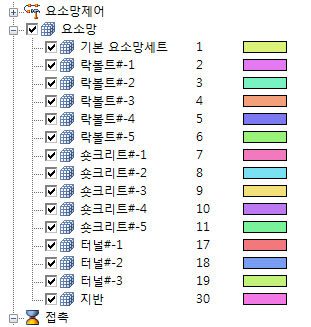
요소망세트는 다음과 같이 생성했습니다.
-
시공단계정의위자드를 실행하기 전 시공단계세트에서 생성할 단계종류를 지정합니다.
-
이후 시공단계정의위저드를 실행합니다.
-
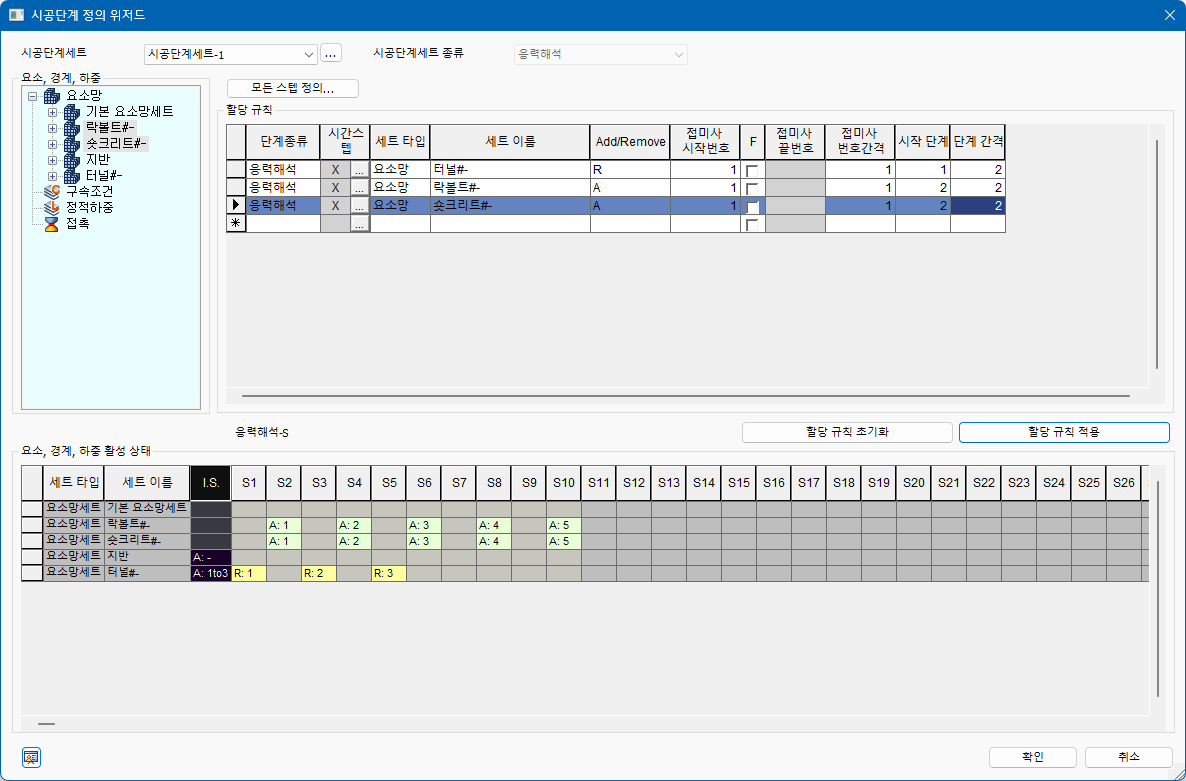
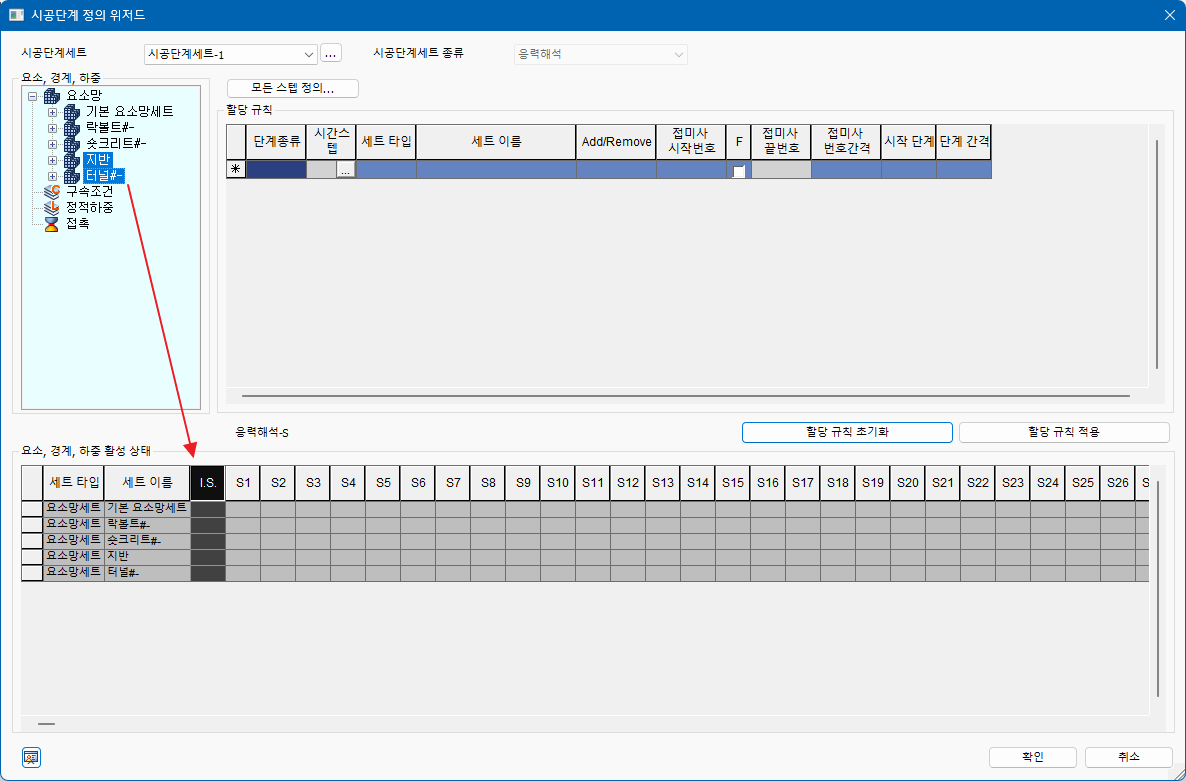
'지반l'과 '터널#'은 원지반 상태에 포함 되어야 합니다. Ctrl 키를 이용하여 선택한 후 드래그하여 요소, 경계조건, 하중세트 활성화상태의 I.S. 열로 드롭합니다.
-
터널의 굴착을 시작합니다.
-
본 예제에서는 1막장 터널굴착 -> 1막장 락볼트/숏크리트 설치 -> 2막장 터널굴착 -> 2막장 락볼트/숏크리트 설치 -> … 으로 첫 번째 단계부터 한 단계씩 굴착해 나갑니다.
-
요소 종류의 '터널#' 를 선택하여 제거해야 하므로 R 을 선택하고, 접미사시작번호는 1 이며, 마지막 번호까지 모두 사용할 것이므로 F 는 체크하지 않습니다. 시작단계는 1 이며, 록볼트와 숏크리트가 설치될 단계를 한 단계씩 비워 두기 위해서 단계 간격에 2 를 입력합니다. 모든 터널 코어 요소망세트를 다 사용할 것이므로 접미사 번호간격은 1 을 입력합니다. 입력 후에는 [할당규칙 적용] 버튼을 클릭하여 요소망세트, 경계조건세트, 하중세트 활성화상태에 시공 단계를 지정합니다.
-
-
숏크리트와 록볼트도 시공 단계에 지정합니다.
- 둘 다 두 번째 시공 단계에서 생성이 되도록 시작단계에 2 를 입력하고 A 로 지정합니다. 또 1번부터 마지막 번호까지 모두 사용이 되도록 접미사 시작번호기에 1 을 입력하고 F 에 체크하지 않고 접미사 번호간격에 1 을 입력합니다. 끝으로 두 번째 시공 단계에서 처음 생성되고, 두 시공 단계마다 한번씩 생성이 되어야 하므로 시작단계와 단계간격에 2 를 입력합니다.
-
[할당 규칙 적용] 버튼을 누르면 요소, 경계조건, 하중세트 활성화/비활성화상태가 자동으로 생성되며, [OK] 버튼을 클릭하여 시공단계를 생성합니다.
-
[할당규칙 초기화] 버튼을 누르면 요소, 경계조건, 하중세트 활성화/비활성화상태가 초기화됩니다.