

지형정보생성 Home > GTS NX > 형상 > 도구 > 지형정보생성
개요
- 지형정보생성(TGM)은 CAD DXF 파일을 이용하여 실제와 같은 지형형상을 모델링 할 수 있는 기능입니다. GTS NX에서는 우선적으로 CAD DXF 파일을 이용하여 해석지역의 범위를 설정한 후 이를 GTS NX에서 사용할 수 있는 파일(확장자 .tms)로 저장하고 이를 GTS NX상에서 불러들여 지표면의 형상을 생성합니다.
방법
단계 1. 도구 > 지형정보생성 > 지형정보생성
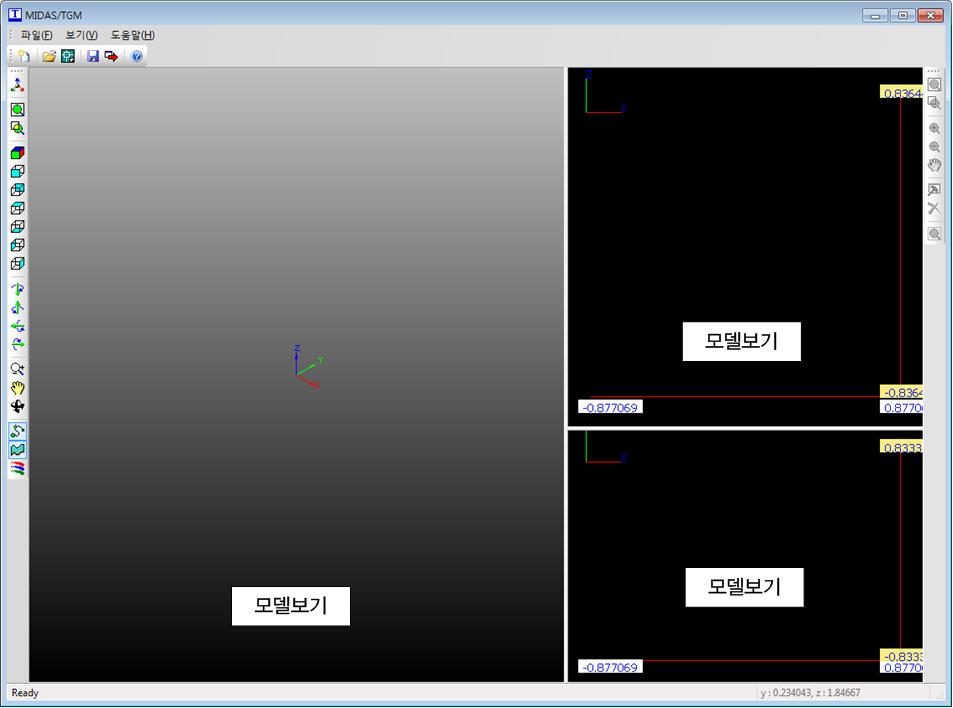
- CAD DXF 파일을 이용하여 해석지역의 범위를 설정한 후 이를 GTS NX에서 사용할 수 있는 파일형태 (확장자 .tms)로 저장하는 기능입니다. 기능을 호출하였을 경우 MIDAS/TGM이라는 새로운 대화창이 생성됩니다.
| MIDAS/TGM |
|---|
 |
단계 2 : 파일 > DXF 불러오기
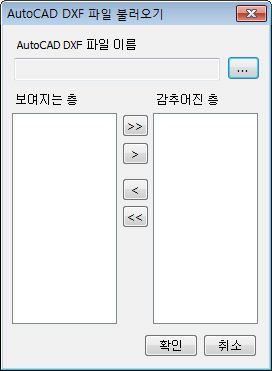
- 작업에 사용될 AutoCAD DXF 파일을 불러옵니다.
| Import AutoCAD DXF파일 |
|---|
 |
보여지는 층
- AutoCAD DXF 파일에 포함되어 있는 모든 층 중에서 지형형상에 필요한 부분만을 의미합니다. 사용하지 않는 층들은 선택하여 감추어진 층으로 옮깁니다.
감추어진 층
- AutoCAD DXF 파일에 포함되어 있는 모든 층중에서 지형형상에 필요하지 않는 부분을 의미하며 이 부분은 지형형상에 사용되지 않습니다.
단계 3 : 해석범위설정
- 해석범위를 설정하기 위하여 평면도 영역에 마우스를 위치시킨 후 오른쪽 도구 상자의 지반기하정보 아이콘(
 )을 클릭합니다.
단계 4 : 단면영역설정
| 지반기하정보 |
|---|
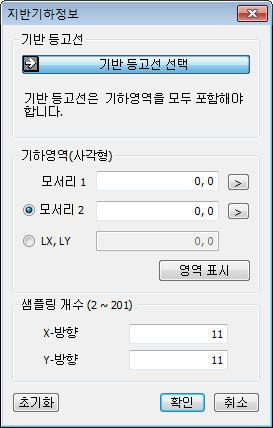 |
기반 등고선
- 해석범위를 최소한으로 포함하는 지역범위를 XY평면에서 드래그하여 선택합니다.
기하영역(사각형)
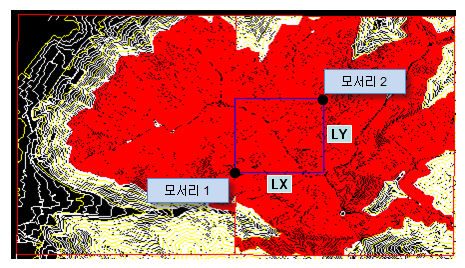
- 기반 등고선에 포함되는 범위안에서 해석범위를 사각형 범위로 지정합니다. 모서리 1, 모서리 2는 사각형 범위를 지정하는 대각선 방향의 꼭지점을 의미합니다. Lx, Ly는 지정한 범위의 X방향과 Y방향의 길이를 의미합니다. 영역표시를 클릭하여 평면도 상에 지정한 범위를 표시합니다.
샘플링 개수
- 지정한 범위내에서 샘플링 할 점의 개수를 X방향과 Y방향에 대해 지정합니다.
| 지반기하정보 영역 예 |
|---|
 |
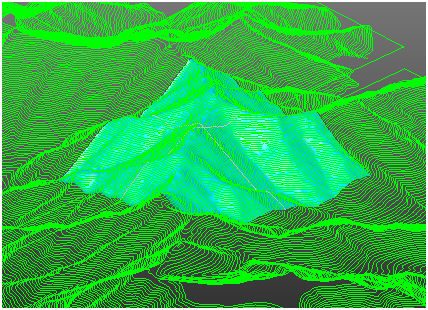
단계 5 : 기하형상 확인
- 모델 보기 창에서 기하형상을 확인합니다.
| 지반기하정보 영역 예 |
|---|
 |
단계 6 : 파일 > 곡면 내보내기
- 생성한 지형형상을 GTS NX상에서 사용 가능한 곡면 파일의 형태(.tms)로 저장합니다.
단계 7 : 메인 메뉴 : 도구 > 지형정보생성 > TMS파일 가져오기
- MIDAS/TGM 기능을 이용하여 생성한 tms 파일을 불러옵니다.
최종 수정일: 2026-03-19