

침투결과 Home > GTS NX > 결과분석 > 특수후처리 > 침투결과
개요
- 침투류 해석 결과로부터 유선(물의 흐름)과 유량값을 확인합니다.
방법
유선
-
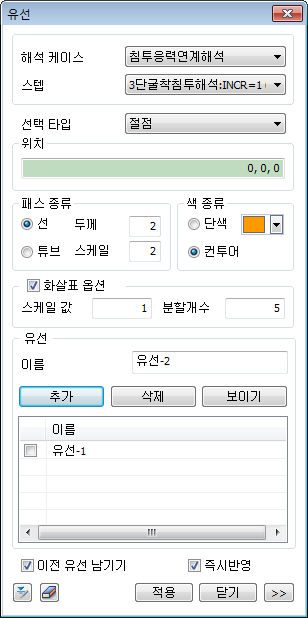
해석을 수행한 해석케이스 항목과 스텝을 설정한 후 flow path를 표시하고 싶은 위치(플로우 패스상의 임의의 점)의 좌표를 입력합니다. 스냅을 사용하여 좌표값을 입력할 수도 있습니다.
-
Flow path의 종류는 선 또는 관으로 표현할 수 있으며, 선일 경우 선두께, 튜브일 경우 스케일로 크기를 조정하실 수 있습니다.
-
Flow path의 색 종류는 단색 또는 컨투어로 표현이 가능합니다.
-
화살표 그리그 옵션은 flow path의 흐름방향을 나타내는 마크입니다. 스케일 값과 개수를 통해 화살표 크기 및 개수를 조정하실 수 있습니다.
-
이전 유선 남기기가 체크되어 있는 경우 화면상에서 클릭한 위치마다 flow path를 표시합니다. 이 옵션을 체크해제하는 경우, 마지막에 클릭한 위치에서만 flow path를 표시합니다.
-
Sensitive가 체크되어 있는 경우 화면상에 클릭하는 즉시 유선망에 표시됩니다. 이 옵션이 체크되어 있지 않은 경우에는 [적용] 버튼을 클릭하여야 화면상에 유선망이 표시됩니다.
Flow path 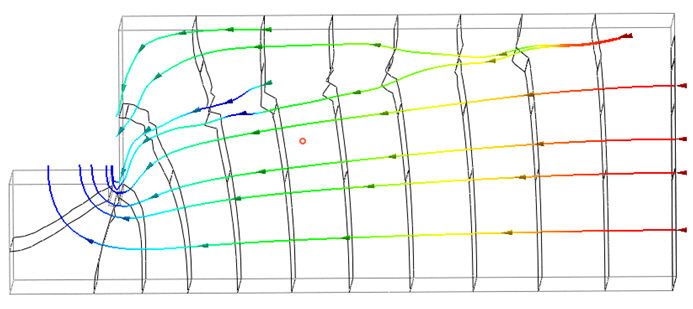
유량
-
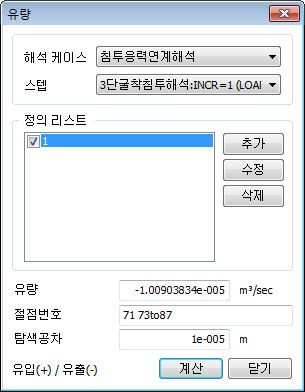
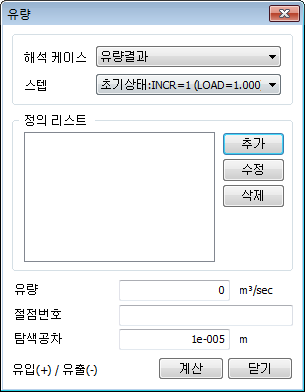
해석을 수행한 해석케이스 항목과 스텝을 설정한 후 유량을 계산할 절점들을 선택합니다.
-
화면상에서 절점들을 선택하여 지정하거나, 절점번호를 알고 있는 경우 [직접 입력]을 체크하여 절점 ID를 입력할 수 있습니다.
-
계산 버튼을 누르면 자동으로 절점들에 유량이 계산되며 계산된 유량 값이 다이얼로그에 표시됩니다.

-
유량 값은 각 절점에서 발생된 flow rate값들의 합으로 이루어지며, (+)는 유입, (-)는 유출을 의미합니다.
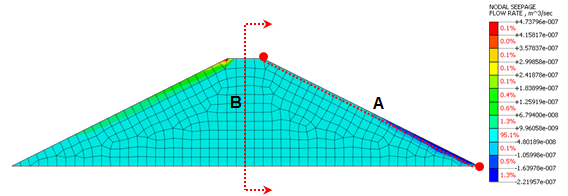
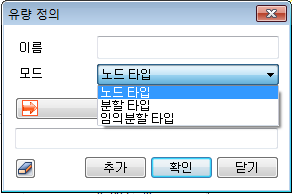
-
노드/분할타입 - 유출이나 유입이 발생하는 위치의 절점을 직접 선택 혹은 입력하여 절점에서 계산되어진 유출입량(flow rate)의 합으로 유량을 계산합니다.
-
임의분할타입-임의의 선이나 면을 통과하는 요소들의 유량을 계산합니다.
-
(※임의분할타입 선택시 최외곽 지점을 선택하는 경우 유량이 정상적으로 계산되지 않을 수 있으니, 요소 내부로 지점의 위치를 설정해주시기 바랍니다.)