

가시설 해석 보고서 Home > GTS NX > 도구 > 내보내기 > 보고서생성 > 가시설 해석 보고서
개요
-
보고서 생성 대화상자에서 보고서 종류를 "가시설 해석 보고서"로 선택하면, 가시설 수치해석에 특화된 보고서 옵션을 설정할 수 있습니다.
-
모델 뷰, 결과 뷰, 응력 결과, 침투 결과, 궤도의 5개 탭으로 구성되며, 각 탭에서 출력 항목을 추가하여 보고서를 생성합니다.
공통 기능
출력 항목
-
보고서 이름 : 생성할 보고서의 이름을 지정합니다.
-
기준 해석케이스 : 출력하고자 하는 해석 케이스를 지정합니다.
-
출력 항목 트리 : 각 탭에서 항목 추가한 내용이 트리 형태로 표시됩니다. 적용 설계정수, 모델 뷰, 하중, 결과 뷰, 응력 결과(깊이 결과, 시공단계 결과, 부재력 결과, 인접구조물 침하, 영향범위 판정), 침투 결과(수위검토, 유량검토), 궤도 항목으로 구성됩니다.
항목 관리
-
항목 추가 : 각 탭에서 설정을 완료한 후, 항목 추가 버튼을 누르면 우측 출력 항목 트리에 추가됩니다.
-
항목 수정 : 기존에 추가한 항목을 수정합니다.
-
항목 삭제 : 우측 출력 항목 트리에서 선택한 항목을 삭제합니다.
보고서 관리
-
보고서 추가 : 출력 항목 설정을 완료한 후 보고서 추가 버튼을 누르면, 하단의 보고서 목록에 추가됩니다.
-
보고서 수정 : 보고서 목록에서 선택한 보고서의 설정을 수정합니다.
-
보고서 삭제 : 보고서 목록에서 체크박스를 선택한 후 삭제합니다.
-
보고서 출력 : 보고서 목록에서 체크박스를 선택한 후 출력 버튼을 눌러 보고서를 생성합니다.
유의사항
보고서 출력 시 Microsoft Excel이 설치되어 있어야 합니다.
- 보고서 출력 위치 : 기본적으로 모델 파일이 위치한 경로에 출력됩니다. 폴더 아이콘(📁)을 클릭하여 출력 위치를 변경할 수 있으나, 별도 저장 기능은 제공되지 않습니다.
탭별 기능
모델 뷰
-
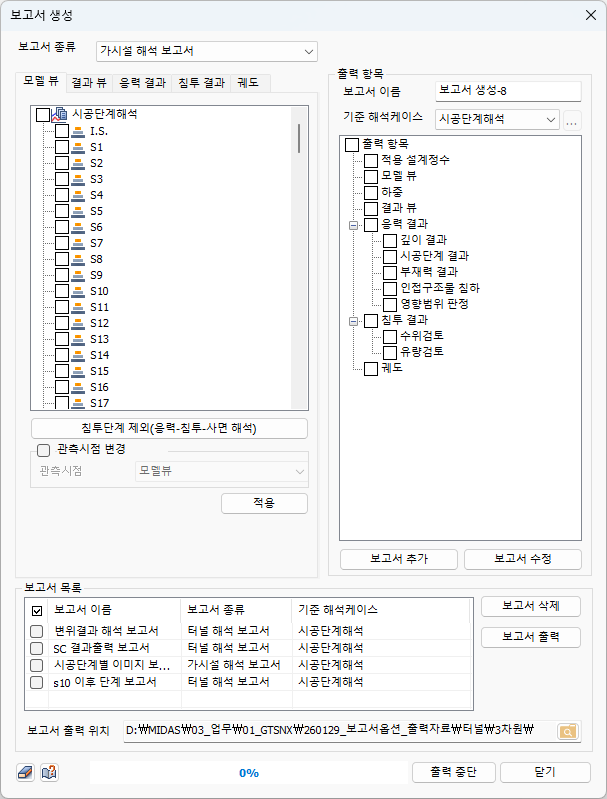
시공단계별 모델 이미지를 출력합니다. 좌측 시공단계 트리에서 출력하고자 하는 단계를 선택합니다.
-
침투단계 제외(응력-침투-사면 해석) : 해석 종류가 "응력-침투-사면 해석"일 경우, 침투-응력 단계의 이미지가 동일하므로 침투 단계를 일괄적으로 선택 해제할 수 있습니다.
-
관측시점 변경 (V370 신규) : 사전에 지정한 관측시점으로 뷰를 고정하여 이미지를 캡처할 수 있습니다. 체크하지 않으면 현재 작업화면에서 보고 있는 뷰 상태로 캡처됩니다. 관측시점 드롭다운에서 "모델뷰" 등 미리 정의된 시점을 선택할 수 있습니다.
결과 뷰
-
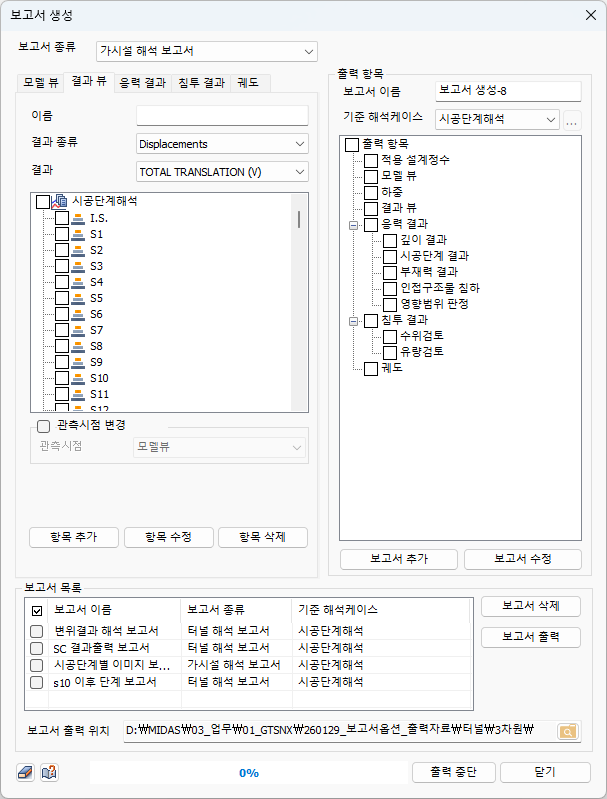
시공단계별 해석 결과 이미지를 캡처하여 출력합니다.
-
이름 : 결과 항목의 이름을 입력합니다.
-
결과 종류 : 출력할 결과의 종류를 선택합니다. 선택 가능한 항목은 다음과 같습니다.
| 결과 종류 |
|---|
| Displacements |
| Grid Forces |
| Reactions |
| Solid Stresses |
| Solid Strains |
| Shell Element Forces |
| Shell Element Stresses |
| Shell Element Strains |
-
결과 : 선택한 결과 종류에 따른 세부 결과 항목을 선택합니다. (예: Displacements 선택 시 TOTAL TRANSLATION (V) 등)
-
시공단계 선택 : 하단 시공단계 트리에서 출력할 단계를 선택합니다.
-
관측시점 변경 (V370 신규) : 모델 뷰와 동일하게 사전에 지정한 관측시점으로 뷰를 고정하여 결과 이미지를 캡처할 수 있습니다.
관측시점 변경 적용 예시
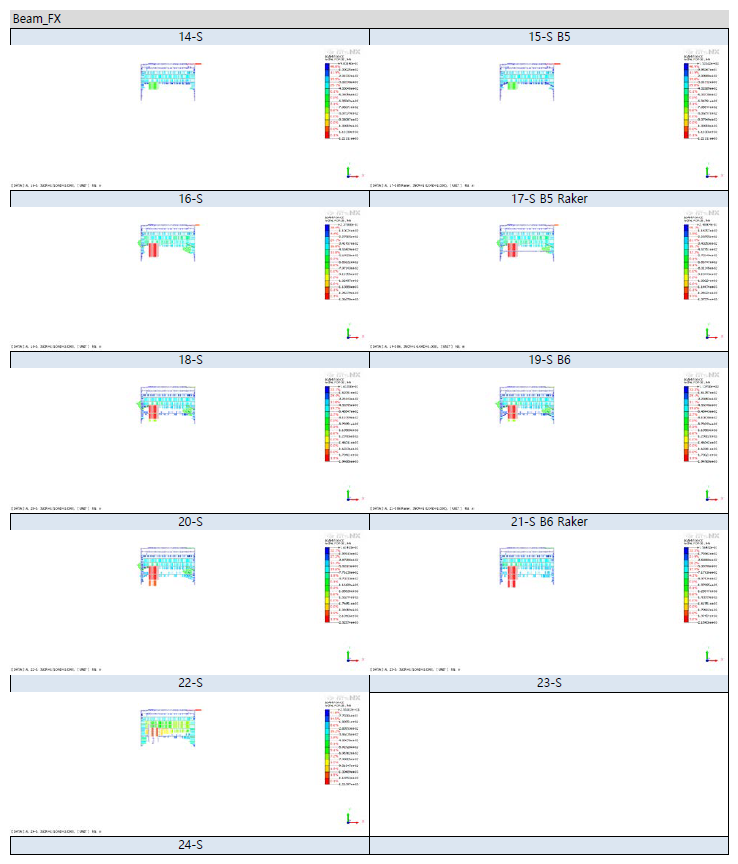
관측시점 변경을 사용하지 않으면 현재 화면의 시점이 그대로 캡처되어, 결과가 작게 표시되거나 원하는 부분을 확인하기 어려울 수 있습니다. 관측시점 변경을 적용하면 해당 영역을 확대하여 결과를 명확하게 확인할 수 있습니다.
| 관측시점 변경 미적용 | 관측시점 변경 적용 |
|---|---|
 |
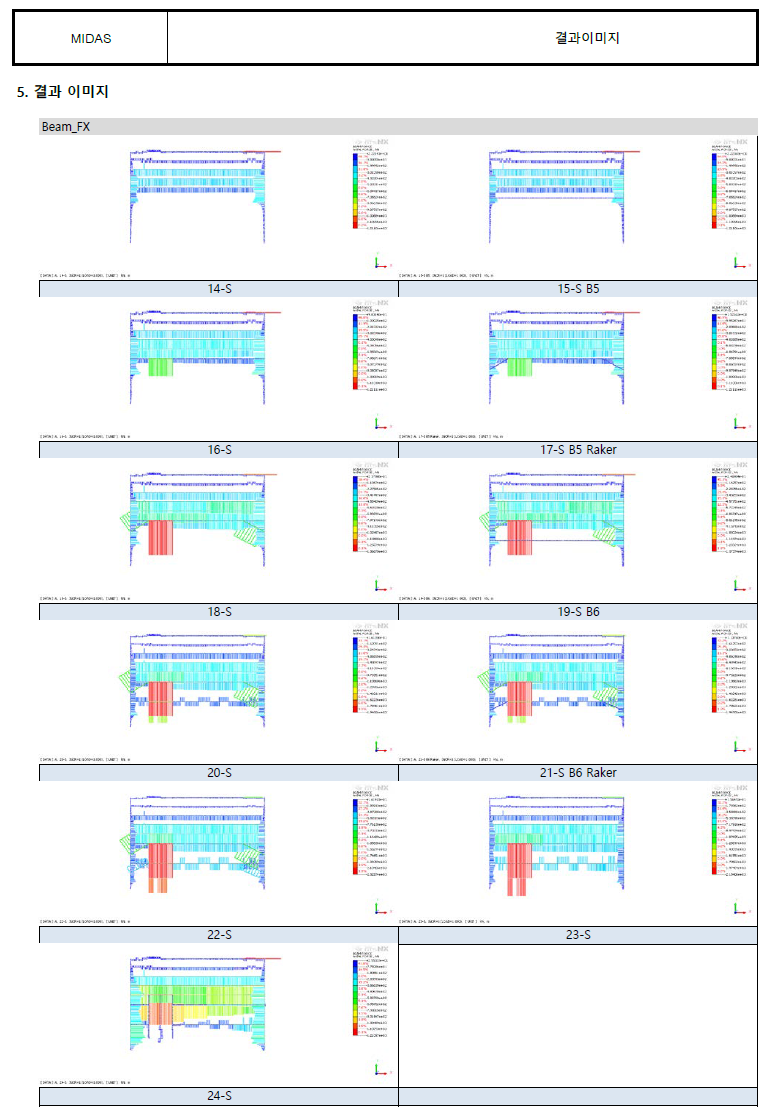 |
| 시점이 고정되어 결과가 작게 표시됨 | 관측시점을 변경하여 해당 영역을 확대 출력 |
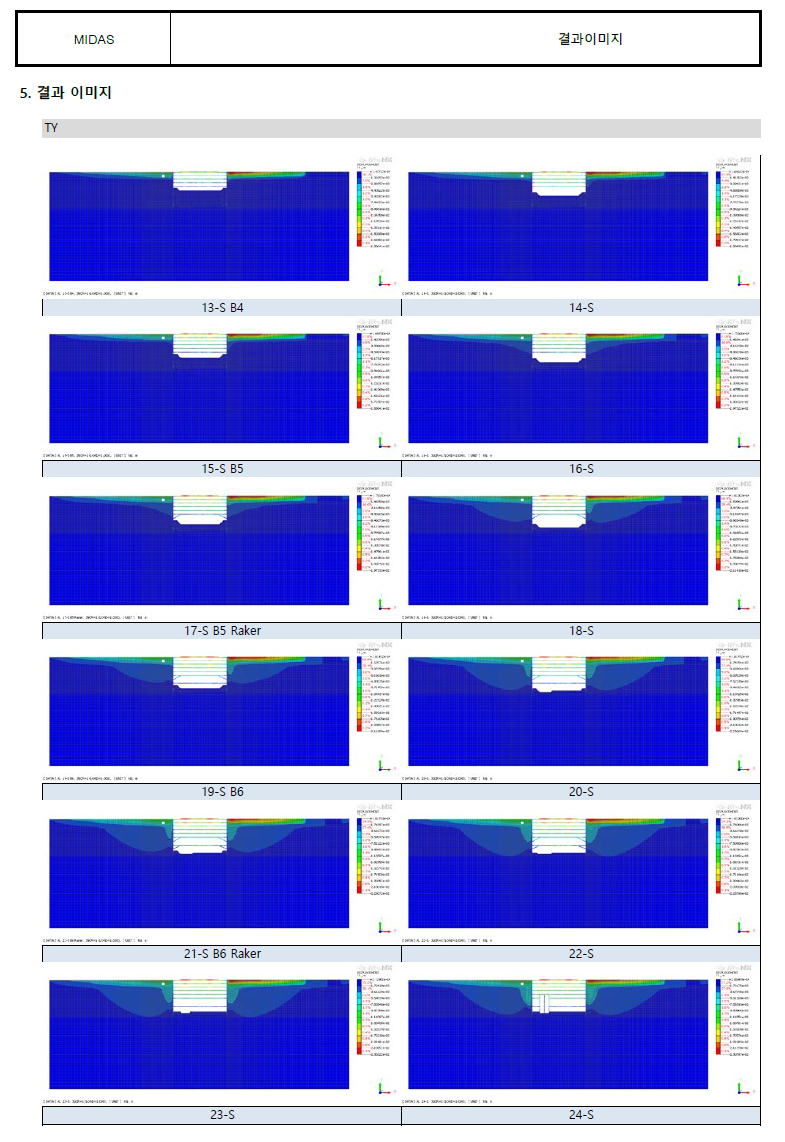
▲ 관측시점 변경 미적용 시 전체 모델 기준으로 출력된 변위(TY) 결과 예시
응력 결과
- 응력 결과 탭에서는 5가지 세부 항목을 라디오 버튼으로 선택하여 설정합니다.
깊이 결과
-
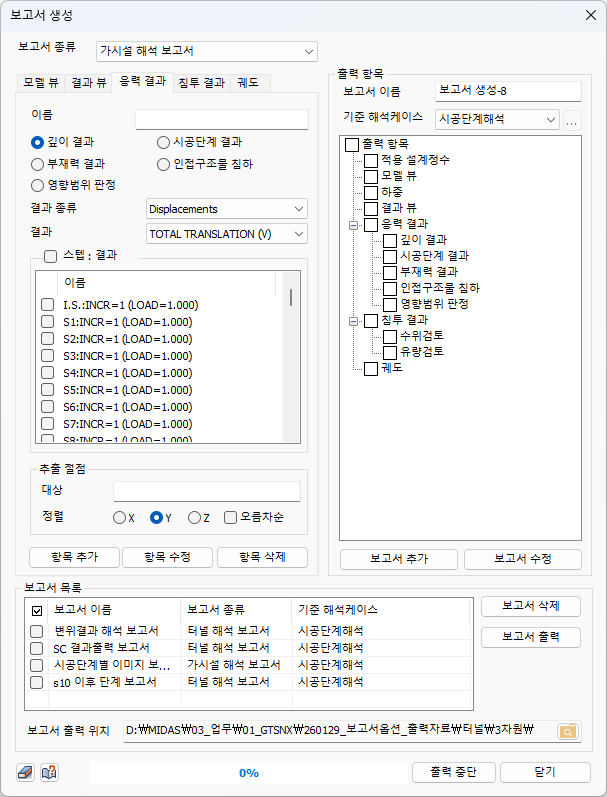
정렬축에 따른 깊이별 결과를 표와 그래프로 출력합니다. 벽체 깊이별 수평변위나 배면 연직변위 분포를 검토하기에 적절합니다.
-
이름 : 결과 항목의 이름을 입력합니다.
-
결과 종류 : Displacements, Plane Strain Stresses/Strains 등 출력할 결과 종류를 선택합니다.
-
결과 : 세부 결과 항목을 선택합니다. (예: TOTAL TRANSLATION (V))
-
스텝 : 결과 : 체크 시 출력할 시공단계를 개별 선택할 수 있습니다.
-
추출 절점 : 결과를 추출할 절점의 대상을 선택하고, 정렬 방향(Ox, Oy, Oz)과 오름차순 여부를 설정합니다.
시공단계 결과
-
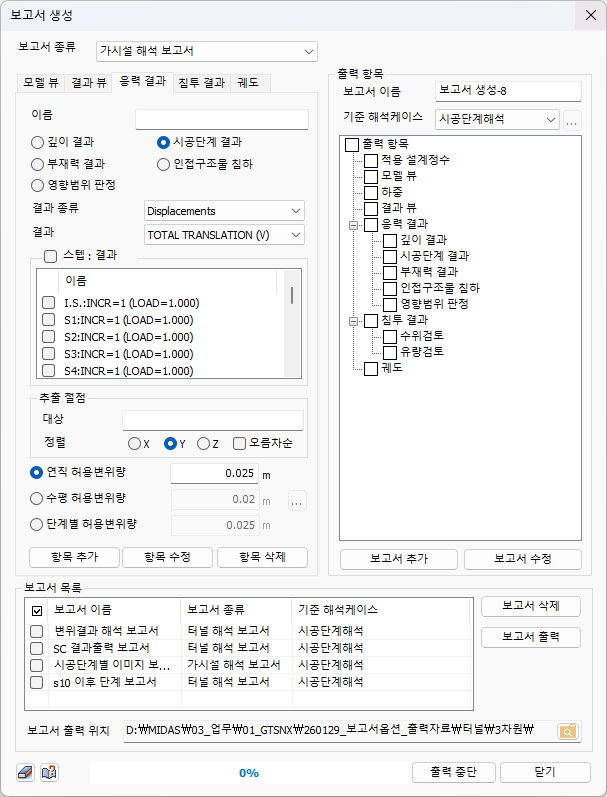
시공단계별 최대 변위를 출력하고, 허용변위량을 기준으로 OK/NG 판정을 수행합니다.
-
이름 : 결과 항목의 이름을 입력합니다.
-
결과 종류 / 결과 : 출력할 결과 종류와 세부 항목을 선택합니다.
-
스텝 : 결과 : 체크 시 출력할 시공단계를 개별 선택할 수 있습니다.
-
추출 절점 : 결과를 추출할 절점의 대상을 선택하고, 정렬 방향(Ox, Oy, Oz)과 오름차순 여부를 설정합니다.
-
허용변위량 기준 :
-
연직 허용변위량 : 연직 방향 허용변위 기준값을 입력합니다. (기본값: 0.025 m)
-
수평 허용변위량 : 수평 방향 허용변위 기준값을 입력합니다. (기본값: 0.02 m)
-
단계별 허용변위량 : 단계별 허용변위 기준값을 입력합니다. (기본값: 0.025 m)
-
-
단계별 허용변위량을 이용하여 지하매설물 검토나 터널 천단/내공 변위를 판정할 수 있습니다.
부재력 결과
-
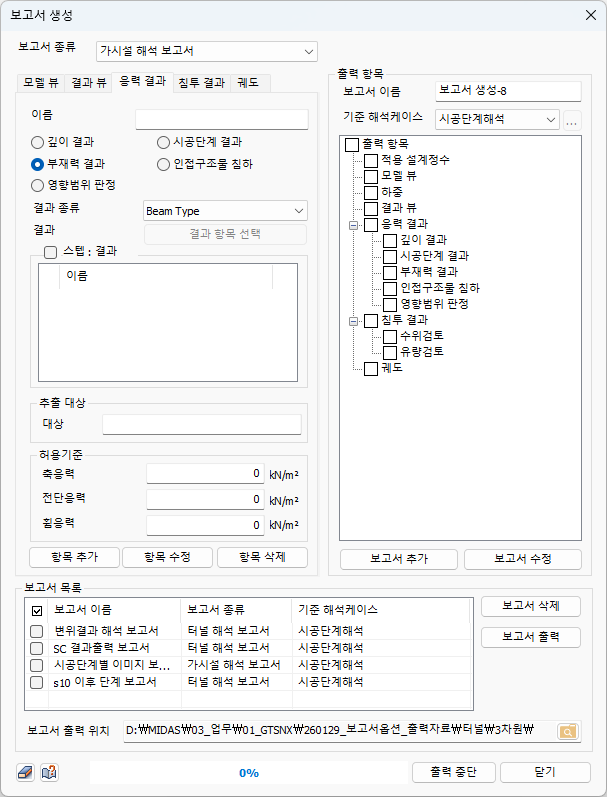
부재력 결과는 Beam/Truss/Shell Type으로 구분됩니다.
-
결과 종류 : Beam Type, Truss Type, Shell Type 중 선택합니다.
-
결과 : 결과 항목 선택 버튼을 눌러 출력할 결과를 선택합니다.
-
스텝 : 결과 : 출력할 시공단계를 선택합니다.
-
추출 대상 : 부재력을 추출할 대상을 선택합니다.
-
허용기준 :
-
축응력 : 허용 축응력 기준값을 입력합니다. (단위: kN/m²)
-
전단응력 : 허용 전단응력 기준값을 입력합니다. (단위: kN/m²)
-
휨응력 : 허용 휨응력 기준값을 입력합니다. (단위: kN/m²)
-
-
Beam/Truss Type : Force/Stress 결과가 자동으로 출력되고, 허용응력 관리기준을 기준으로 OK/NG 판정합니다.
-
Shell Type : 결과항목선택 버튼을 눌러 결과를 사용자가 직접 선택하는 방식이며, 허용응력 관리기준은 비활성화됩니다.
인접구조물 침하
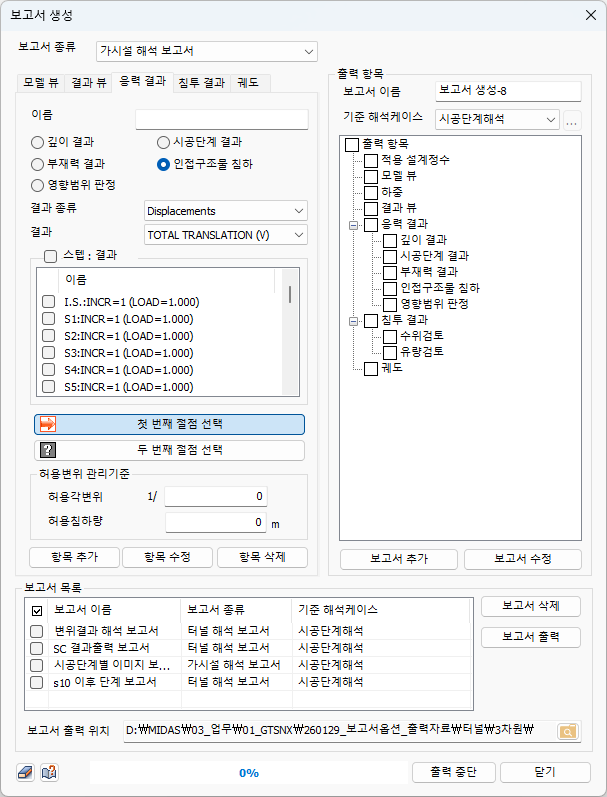
-
선택된 두 절점을 기준으로 변위차와 각변위 결과를 출력하며, 허용변위 관리기준을 기준으로 안정성을 평가합니다.
-
이름 : 결과 항목의 이름을 입력합니다.
-
결과 종류 / 결과 : 출력할 결과 종류와 세부 항목을 선택합니다. (Displacements / TOTAL TRANSLATION (V) 등)
-
스텝 : 결과 : 출력할 시공단계를 선택합니다.
-
절점 선택 : 첫 번째 절점 선택, 두 번째 절점 선택 버튼을 통해 인접구조물의 두 지점을 선택합니다.
-
허용변위 관리기준 :
-
허용각변위 : 허용 각변위 기준값을 입력합니다. (예: 1/0)
-
허용침하량 : 허용 침하량 기준값을 입력합니다. (단위: m)
-
영향범위 판정
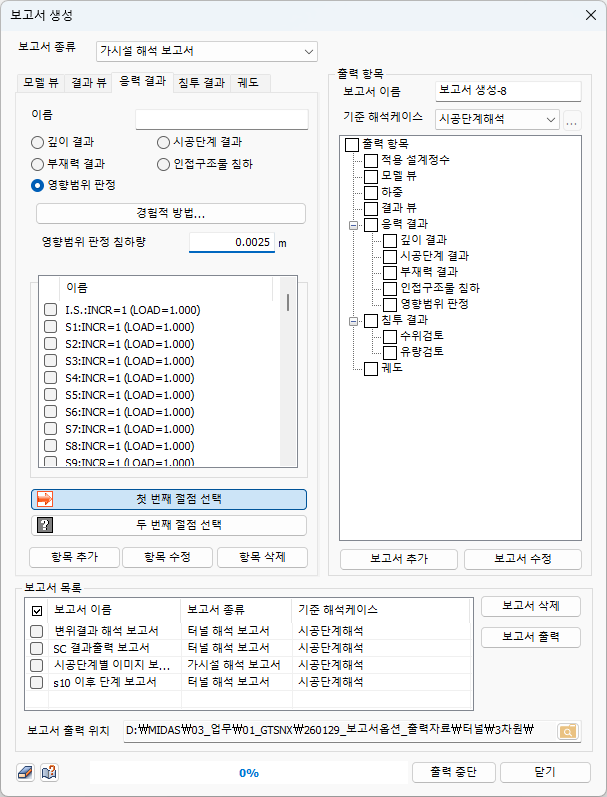
-
수치해석 결과(절점 선택)와 경험적 방법(최대굴착깊이 입력)에 의한 영향범위를 자동 계산합니다.
-
이름 : 결과 항목의 이름을 입력합니다.
-
경험적 방법... : 경험적 방법에 의한 영향범위 판정 기준을 설정합니다.
-
영향범위 판정 침하량 : 영향범위 판정을 위한 침하량 기준값을 입력합니다. (기본값: 0.0025 m)
-
스텝 : 결과 : 출력할 시공단계를 선택합니다.
-
절점 선택 : 첫 번째 절점 선택, 두 번째 절점 선택 버튼을 통해 영향범위 판정 지점을 선택합니다.
침투 결과
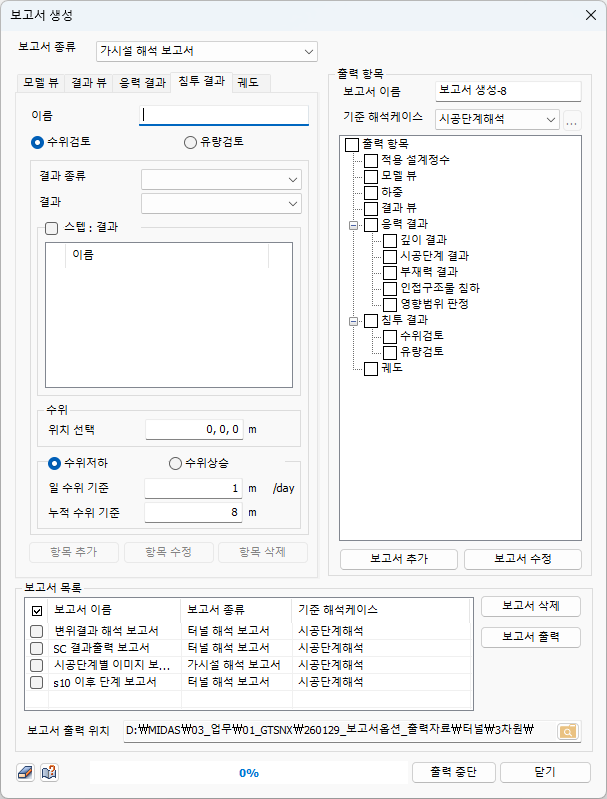
- 침투 결과 탭에서는 수위검토와 유량검토를 라디오 버튼으로 선택합니다.
수위검토
-
결과 종류는 PHREATIC LINE(침윤선)으로 고정되어 있으며, 검토하고자 하는 위치를 선택하면 X축을 기준으로 pore pressure가 '0'인 지점의 단계별 변화량을 자동 계산합니다.
-
결과 종류 / 결과 : 침투 해석 결과 항목을 선택합니다.
-
스텝 : 결과 : 출력할 시공단계를 선택합니다.
-
수위 :
-
위치 선택 : 수위를 검토할 위치의 좌표를 지정합니다.
-
수위저하 / 수위상승 : 수위 변화 방향을 선택합니다. 수위 저하고를 검토하려면 수위저하 라디오 버튼을 선택하고 기준값을 입력합니다. 수위 상승고를 검토하려면 수위상승 라디오 버튼을 선택합니다. 수위저하 선택 시 일/누적 수위기준에 따른 안정성 평가가 수행됩니다.
-
일 수위 기준 : 일일 수위 변화 기준값을 입력합니다. (단위: m/day)
-
누적 수위 기준 : 누적 수위 변화 기준값을 입력합니다. (단위: m)
-
유량검토
- 결과 종류는 Flow Quantity(유량)로 고정되어 있으며, 경계재조사가 설정된 절점을 선택하면 자동으로 단계별 유량을 계산합니다.
궤도
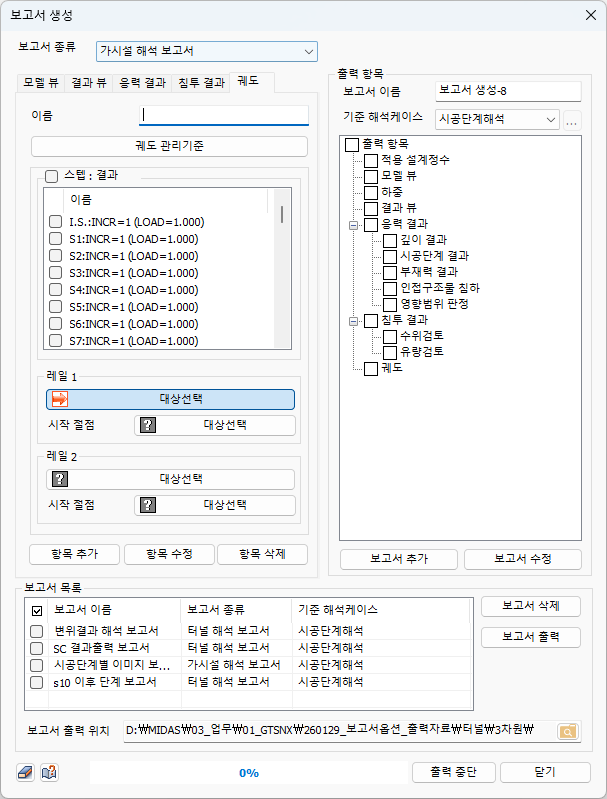
-
궤도는 3차원 모델에서 지원되는 기능으로, 궤도 관리기준에 체크된 검토 항목만 출력되며, 허용 기준은 사용자가 직접 입력할 수 있습니다.
-
궤도 관리기준 : 버튼을 클릭하면 아래와 같은 관리기준 대화상자가 나타나며, 검토하고자 하는 항목을 선택할 수 있습니다.
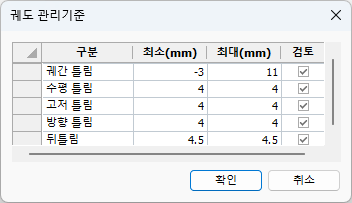
| 구분 | 최소(mm) | 최대(mm) | 검토 |
|---|---|---|---|
| 궤간 틀림 | -3 | 11 | ✔ |
| 수평 틀림 | 4 | 4 | ✔ |
| 고저 틀림 | 4 | 4 | ✔ |
| 방향 틀림 | 4 | 4 | ✔ |
| 뒤틀림 | 4.5 | 4.5 | ✔ |
-
각 항목의 최소/최대 허용값을 사용자가 직접 수정할 수 있으며, 검토 체크박스를 해제하면 해당 항목은 보고서에서 제외됩니다.
-
스텝 : 결과 : 출력할 시공단계를 선택합니다.
-
레일 1 / 레일 2 : 각각의 레일에 대해 대상을 선택하고, 시작 절점을 지정합니다.
V370 업데이트 - 절점 매칭 로직 개선
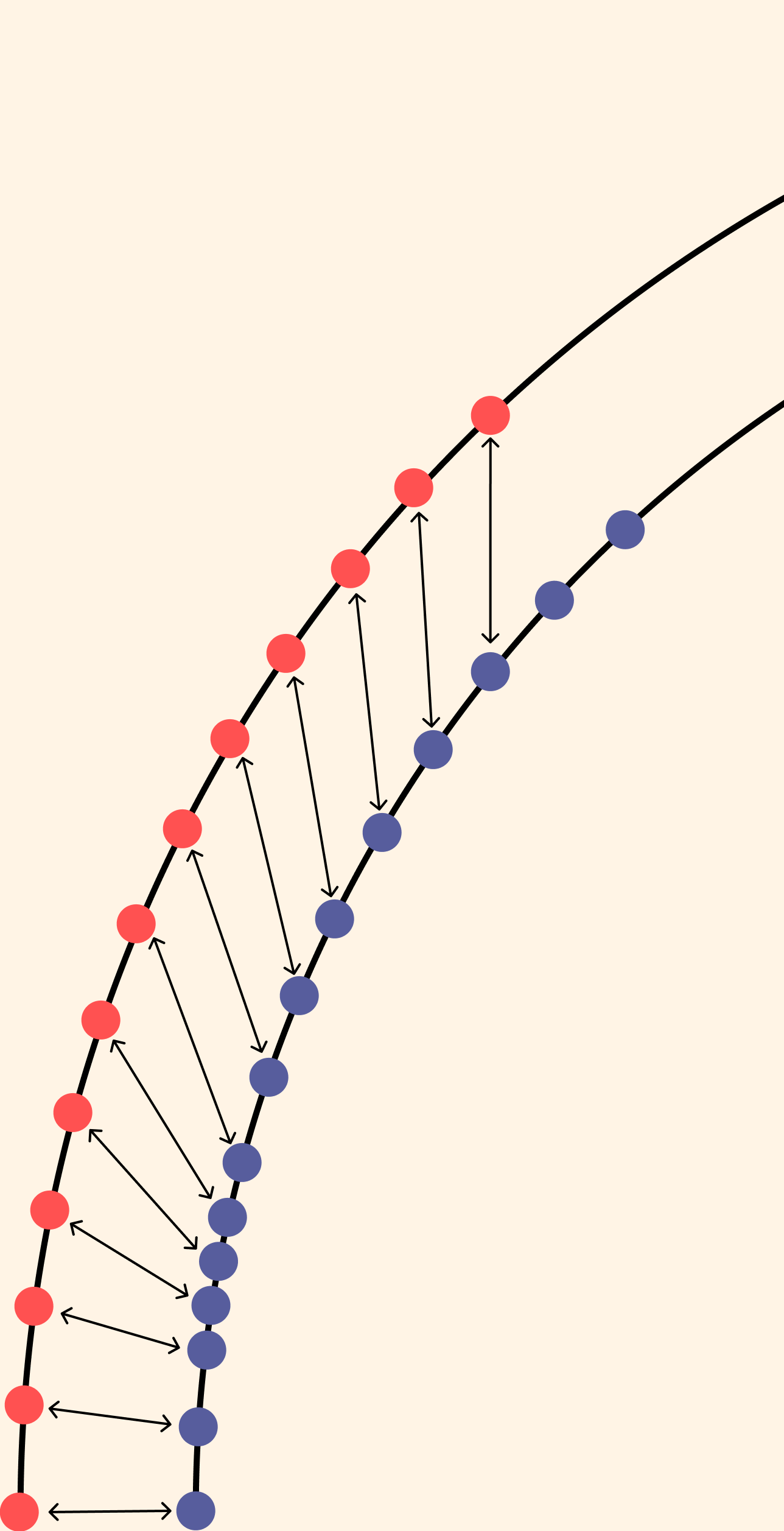
V360 이전 버전에서는 좌/우측 레일의 절점이 앞에서부터 순차적으로 매칭되었기 때문에, 곡선부나 절점 수가 달라지는 경우(휴먼 에러 등) 뒤쪽으로 갈수록 절점이 틀어져 결과가 잘못 출력되는 현상이 있었습니다. V370부터는 절점 수가 많은 레일에서 적은 쪽으로 최단거리 매칭하는 로직이 추가되어, 레일 방향과 맞은편 절점이 틀어지는 현상을 최소화할 수 있습니다. 다만, 레일 절점은 기본적으로 1m 간격으로 생성하는 원칙을 유지해야 합니다.
| V360 이전 (순차 매칭) | V370 이후 (최단거리 매칭) |
|---|---|
 |
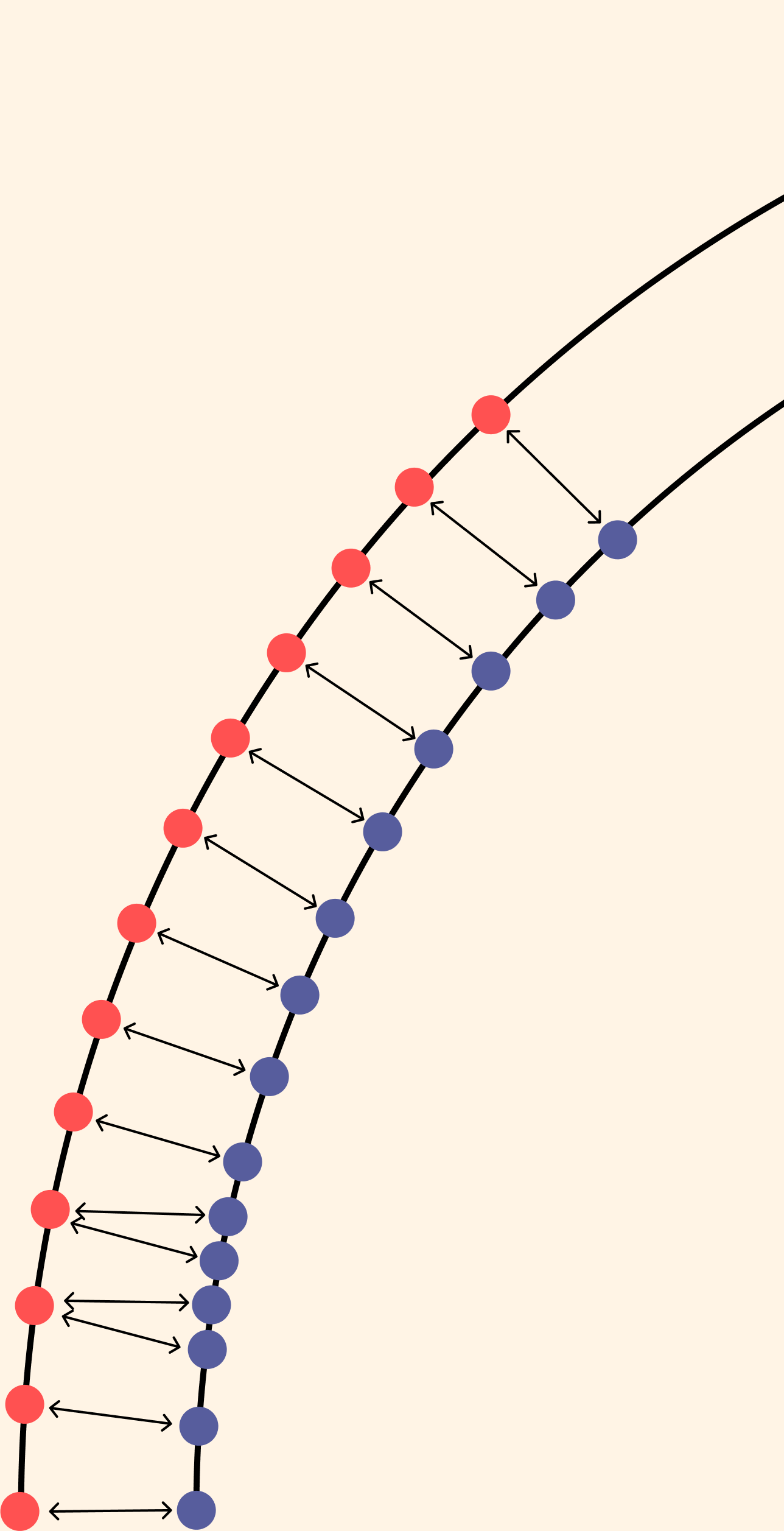 |
| 곡선부에서 뒤쪽 절점이 틀어짐 | 최단거리 기준으로 정확하게 매칭 |
참고
궤도 기능은 MODS 기간이 만료될 시 탭이 비활성화됩니다.